
مساعدة MultiStopPlanner
ابدأ خلال دقيقة
- أضف المحطاتاضغط «إضافة محطات» والصق العناوين: من واتساب أو جدول أو واحدًا تلو الآخر.
- اضغط «رتّب»يجد التطبيق أسرع ترتيب ويُظهر كم وفّرت من الوقت.
- انطلق«انطلق» يفتح Waze أو Google Maps. عند الوصول اضغط «تم» — ويُعاد حساب باقي المسار.
كيف أفعل…
- إضافة عناوين من واتساب أو جدولإضافة محطات
- تصوير قائمة والحصول على العناوينإضافة محطات
- إضافة عناوين زرتها من قبلإضافة محطات
- الحصول على أفضل ترتيب للمحطاتتخطيط المسار
- اختيار وقت الانطلاق لتقليل الازدحامتخطيط المسار
- القيادة دون شارع 6 أو العودة إلى نقطة البدايةتخطيط المسار
- فتح الملاحة إلى المحطة التاليةفي الطريق: المحطة التالية
- تسجيل تسليم أو «لم أجده»في الطريق: المحطة التالية
- التراجع عن علامة بالخطأفي الطريق: المحطة التالية
- تغيير الترتيب يدويًاشاشة اليوم
- تحديد نافذة زمنية وطابق ورمز باببطاقة المحطة
- جعل محطة أولى أو أخيرةبطاقة المحطة
- إبلاغ العميل في واتساب أنك في الطريقفي الطريق: المحطة التالية
- فهم رد العميل («لن أكون في البيت حتى 5»)رد الزبون وملخص اليوم
- تصوير التسليم أو مسح الطردعند الباب: صورة، طرد، موقف
- إيجاد موقف أو الدفع لهعند الباب: صورة، طرد، موقف
- إيجاد محطة وقود أو صراف أو مراحيض في الطريقشاشة اليوم
- توزيع محطات كثيرة على عدة أيامشاشة اليوم
- إرسال المسار لزميل أو طباعتهشاشة اليوم
- نسخ المحطات إلى الغدشاشة اليوم
- أزرار كبيرة أثناء القيادة (وضع القيادة)وضع القيادة
- التحكم بالصوتالصوت
- التسجيل من الإشعار دون فتح التطبيقالإشعار والأداة والاختصارات
- أداة الشاشة الرئيسيةالإشعار والأداة والاختصارات
- تكرار يوم سابق أو إكمال ما تبقّىالسجل والمسارات الثابتة
- مسار يتكرر كل أسبوعالسجل والمسارات الثابتة
- رؤية ملخص اليوم والشهر وتنزيل تقريرملخص اليوم والشهر والتقارير
- تحديد ساعات العمل والبيت وتطبيق الملاحةالإعدادات
- تغيير اللغة أو المظهر أو اللونالإعدادات
- العمل دون إنترنتدون إنترنت
- ماذا يحدث عند إنذار الجبهة الداخليةالإنذارات والسبت والأعياد
- حذف الحساب أو تنزيل بياناتيالإعدادات
لم نجد شيئًا. جرّب كلمة أخرى أو اكتب لنا: [email protected]
كل الأقسام
الدخول
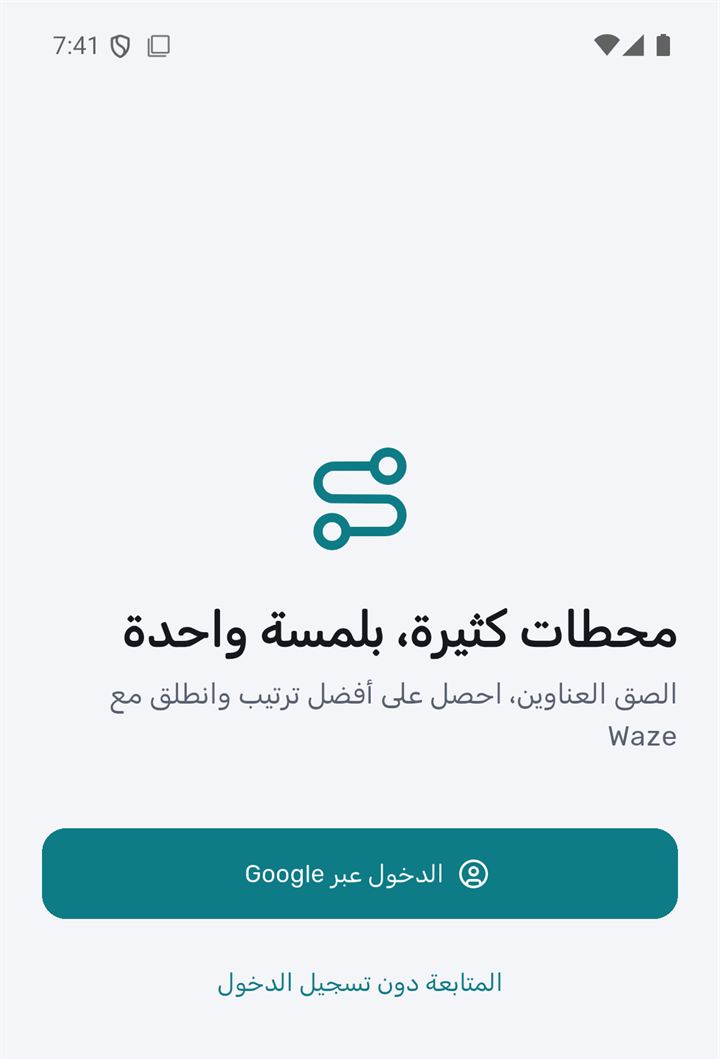
يمكنك الدخول عبر Google، أو البدء فورًا دون تسجيل.
- 1الدخول عبر Google — تُحفظ المسارات في حسابك وتنتقل إلى هاتف جديد
- 2المتابعة دون تسجيل الدخول — كل شيء يعمل، لكن البيانات تبقى على هذا الهاتف فقط
- على iPhone يوجد أيضًا «الدخول عبر Apple».
- بدأت دون حساب وتريد الدخول لاحقًا؟ في الإعدادات اضغط «الدخول عبر Google» — تنتقل المسارات والعناوين إلى الحساب.
- لشراء Pro أو إدخال رمز ترويجي يلزم الدخول عبر Google.
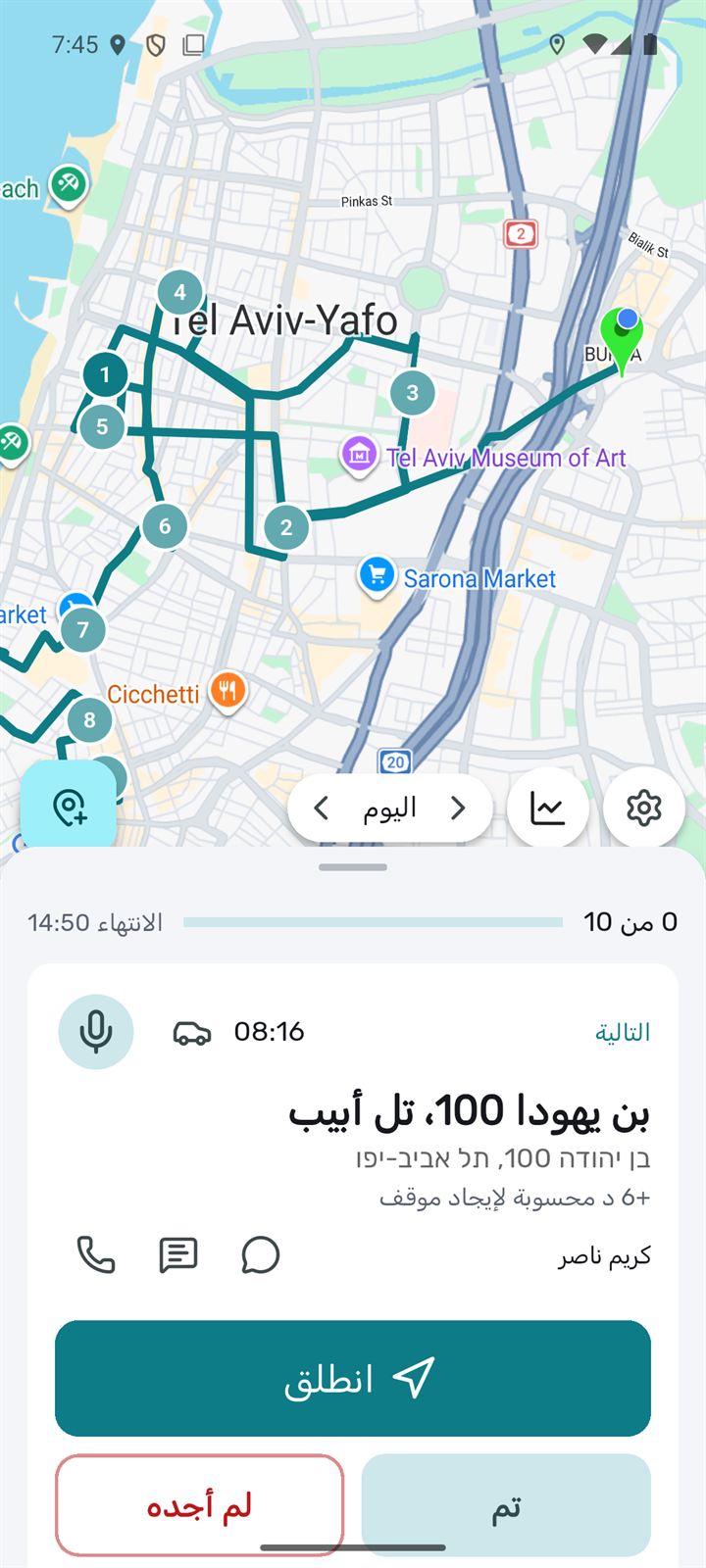
شاشة اليوم
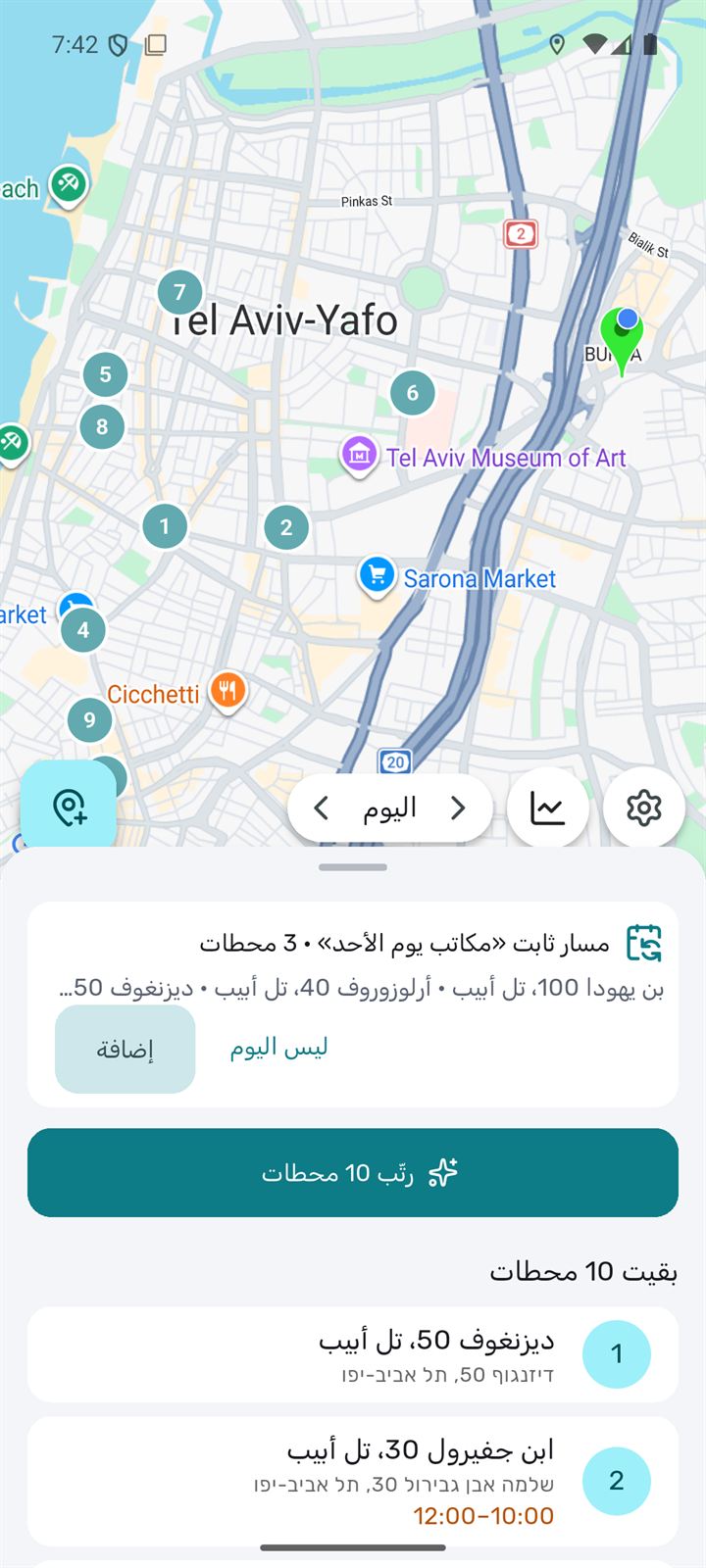
الشاشة الرئيسية. في الأعلى خريطة بالمحطات، وفي الأسفل قائمة اليوم. اسحب القائمة إلى الأعلى لترى المزيد.
- 1الإعدادات
- 2ملخص اليوم والسجل — زر واحد بقائمة
- 3أي يوم: الأسهم — الأمس والغد، والضغط — اختيار تاريخ
- 4إضافة محطات
- 5«رتّب» — الحصول على أفضل ترتيب
- 1توزيع على أيام — عندما تكون المحطات أكثر مما يتسع له يوم العمل
- 2مشاركة المسار — رابط، Google Maps، طباعة
- 3أماكن على الطريق — وقود، صرّافات، مراحيض، مقاهٍ
- 4نسخ إلى يوم آخر
- يمكنك تحضير المسار مسبقًا: انتقل بالسهم إلى الغد وأضف المحطات.
- إن كان اليوم عطلة في أيام عملك، سيخبرك التطبيق بذلك — ويمكنك مع ذلك تخطيط مسار.
- 1حفظ الترتيب
تغيير الترتيب يدويًا
اضغط «تغيير الترتيب» فوق القائمة، واسحب المحطات من المقبض، ثم اضغط «حفظ الترتيب». تُعاد حساب أوقات الوصول.
- 1التوزيع على عدة أيام
- 2نقل
توزيع على أيام
يُظهر كم محطة تتسع في كل يوم عمل (الجمعة أقصر، والسبت عطلة). «يوم إضافي» و«يوم أقل» يغيّران عدد الأيام، و«نقل» ينقل المحطات ويخطّطها هناك فورًا.
- 1رابط للعرض
- 2فتح في Google Maps
- 3طباعة أو PDF
مشاركة المسار
«رابط للعرض» — المسار على الخريطة دون أسماء العملاء وهواتفهم ورموزهم. «فتح في Google Maps» — حتى 10 محطات تالية. «طباعة أو PDF» — القائمة على ورق. يمكنك إغلاق الوصول بالرابط في أي وقت.
- 1وقود
- 2صراف آلي
- 3مراحيض
- 4مقاهٍ
أماكن على الطريق
يجد قرب مسارك محطات وقود وصرّافات ومراحيض ومقاهي، وكم مترًا ستنحرف، وهل المكان مفتوح الآن.
إضافة محطات
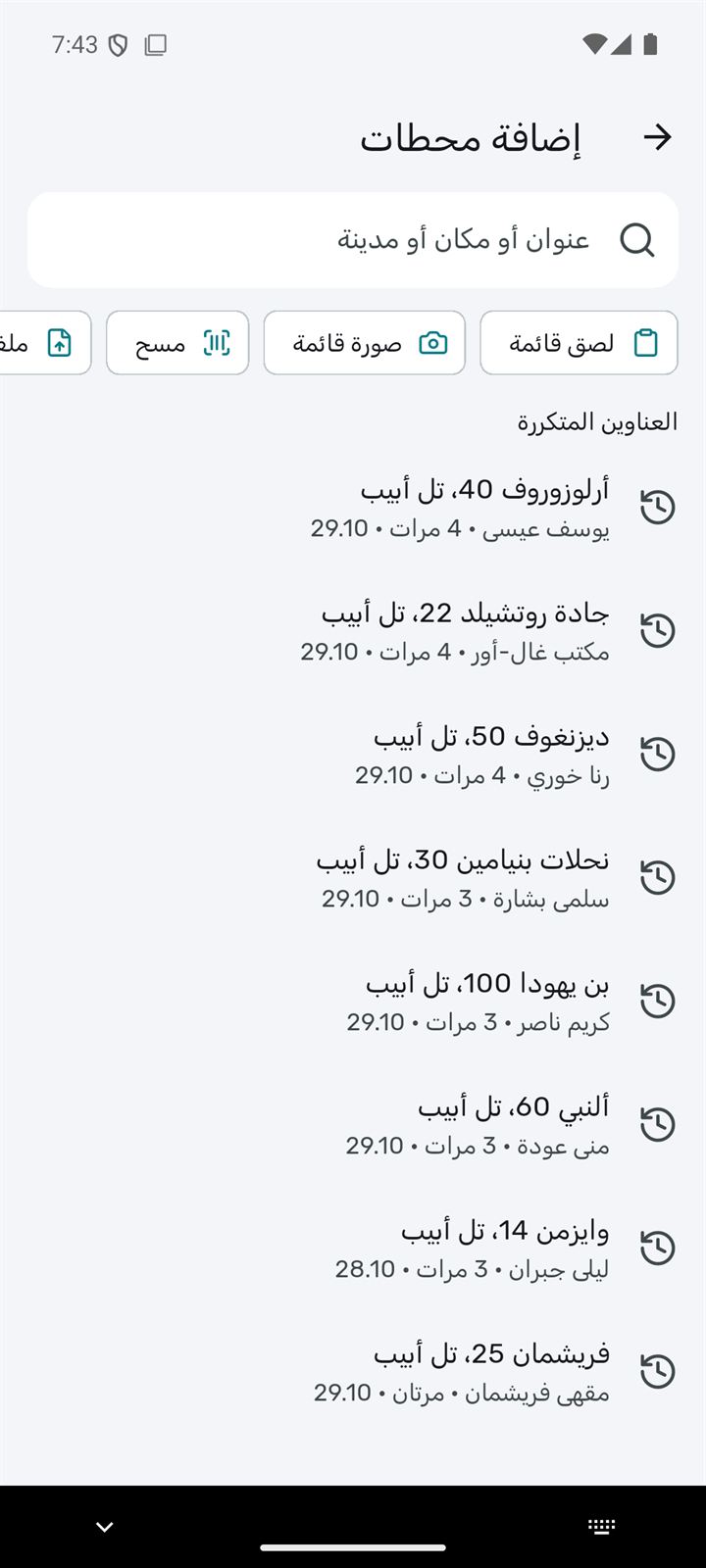
اضغط «إضافة محطات». يمكنك إدخال العناوين واحدًا واحدًا، أو لصق قائمة، أو تصويرها، أو اختيار أماكن زرتها.
- 1البحث: عنوان أو مكان أو مدينة. مع الأخطاء وبأي لغة
- 2لصق قائمة — من واتساب أو الملاحظات أو Excel
- 3صورة قائمة — بوليصة شحن، لقطة شاشة أو ورقة بخط اليد
- 4مسح — رمز QR فيه عناوين
- 5العناوين المتكررة — أماكن زرتها؛ اضغط لإضافتها مجددًا
- 1ابحث عن العناوين
- 1إضافة — كل المحطات المحدّدة
- 2حلّل بعناية أكبر — تحليل ذكي لرسالة غير مرتّبة
- سطر واحد — محطة واحدة. يمكنك إضافة اسم وهاتف ووقت («10:00-12:00») وطابق ورمز.
- إن وُجد الشارع في عدة مدن، سيسألك التطبيق عن المدينة.
- لم يُعثر على العنوان؟ اضغط «اختيار العنوان» واختر خيارًا أو نقطة على الخريطة.
- على الحاسوب، في نسخة المتصفح، يمكنك لصق جدول من Excel أو رابط Google Sheets أو رفع ملف CSV.
- نسخت قائمة ثم فتحت التطبيق؟ في اليوم الفارغ يظهر «يوجد نص منسوخ — الصقه كقائمة».
نصيحة. لا حاجة لإدخال العملاء الدائمين مجددًا: إنهم في «العناوين المتكررة» مع الاسم والهاتف والرمز.
↑ إلى الأعلىتخطيط المسار
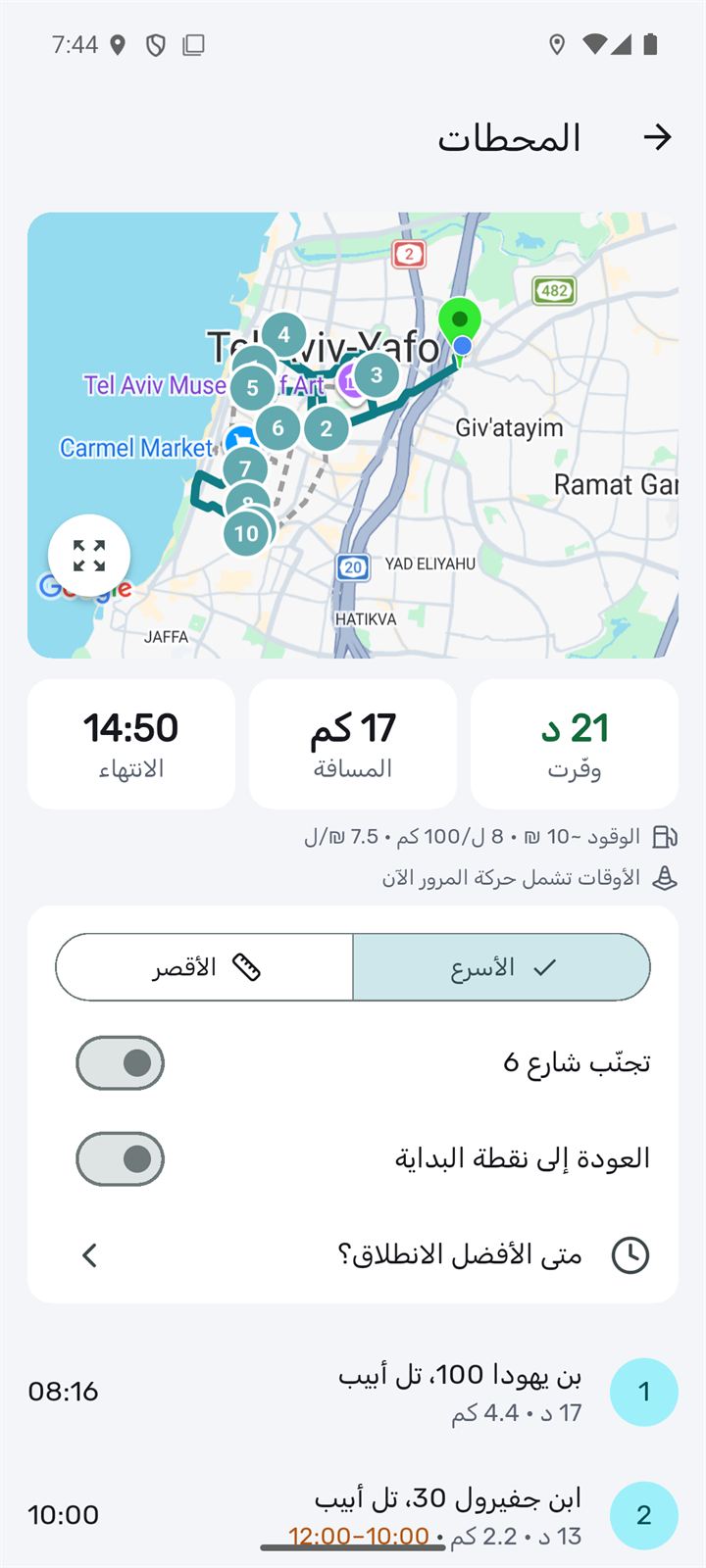
عندما تُضاف المحطات، اضغط «رتّب». تظهر النتيجة خلال ثوانٍ.
- 1وفّرت — كم الترتيب الجديد أسرع من ترتيبك
- 2المسافة
- 3الانتهاء — متى تنهي آخر محطة
- 4الخيارات: الأسرع أو الأقصر، «تجنّب شارع 6»، «العودة إلى نقطة البداية»، «متى الأفضل الانطلاق؟»
- 1متى الأفضل الانطلاق؟
- 2الانطلاق في… — تحريك الانطلاق إلى أفضل وقت
- 1موافقة والانطلاق — يفتح الملاحة إلى المحطة الأولى
- 2تعديل — العودة إلى قائمة المحطات
- تُؤخذ بالحسبان النوافذ الزمنية والمحطة الأولى والأخيرة ودقائق في المكان ووقت الموقف.
- تحت المسافة — تكلفة الوقود التقريبية (يمكن تغيير الاستهلاك والسعر في الإعدادات).
- إن لم تتسع محطة ما (النافذة الزمنية غير قابلة للوصول أو يوم العمل قصير)، تظهر في «خارج المسار» ويمكن نقلها إلى الأيام التالية.
- ينبّهك التطبيق إن وقع الوصول في السبت أو بعد نهاية يوم العمل.
Pro. الازدحام المباشر و«متى الأفضل الانطلاق؟» — في Pro.
↑ إلى الأعلىفي الطريق: المحطة التالية
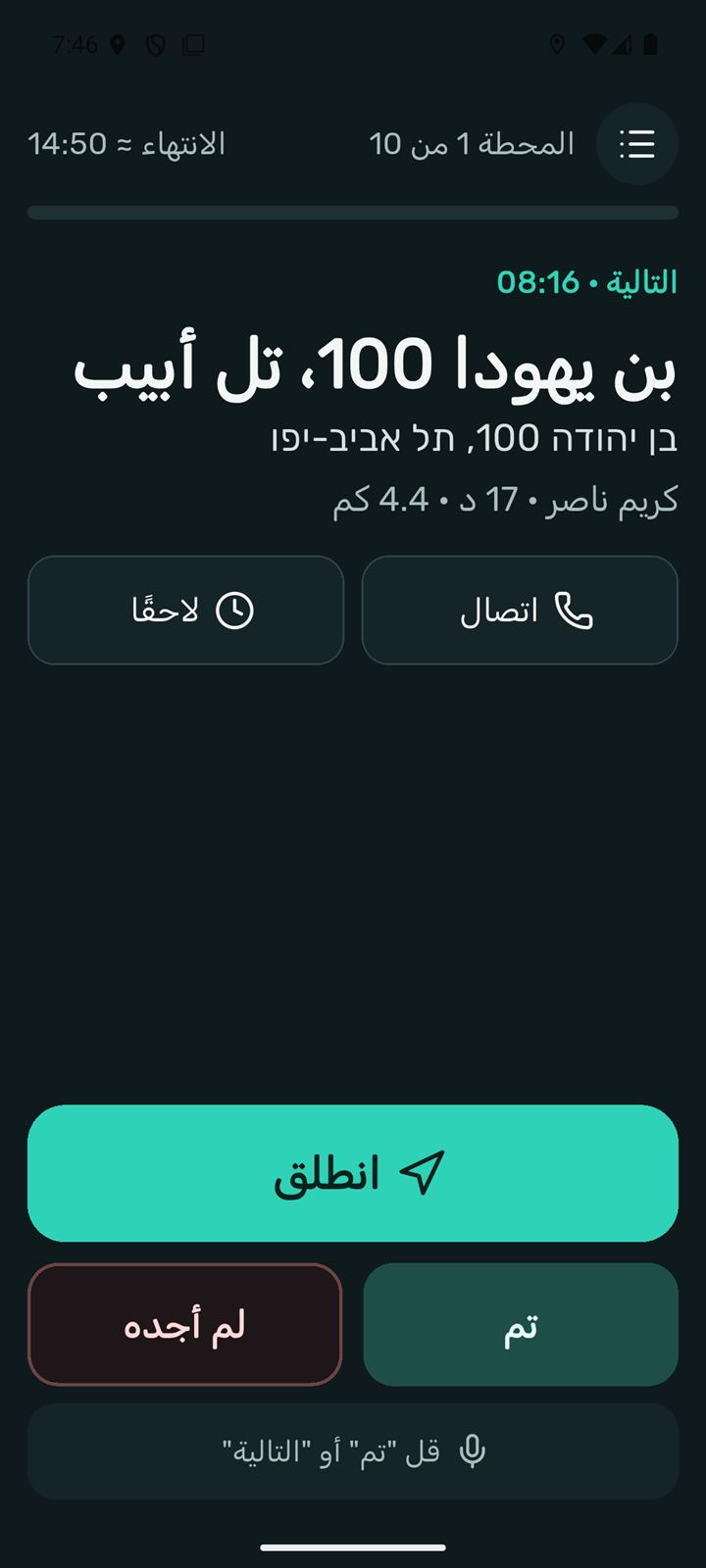
بعد التخطيط، في أعلى القائمة بطاقة المحطة التالية. كل ما تحتاجه في الطريق موجود عليها.
- 1المحطة التالية ووقت الوصول
- 2انطلق — الملاحة في Waze أو Google Maps
- 3تم — أُنجزت المحطة، ويُعاد حساب المسار
- 4لم أجده — العميل لم يكن موجودًا
- 5وضع القيادة — شاشة كبيرة لحامل الهاتف
- 6إبلاغ العميل في واتساب أنك في الطريق
- 7رد الزبون — يفهم التطبيق ما كتبه
- 1العلامة
- 2تراجع
- بجانب اسم العميل — اتصال.
- الميكروفون في زاوية البطاقة — الأوامر الصوتية (انظر «الصوت»).
- عند العودة من الملاحة يسألك التطبيق «وصلت؟» — ضغطة واحدة تسجّل المحطة.
- إن أصبحت أوقات الوصول قديمة (مثلًا انطلقت متأخرًا)، يظهر «إعادة الحساب».
- لا إرسال؟ تُحفظ العلامات على الهاتف وتُرسل وحدها عند عودة الإنترنت.
عند الباب: صورة، طرد، موقف
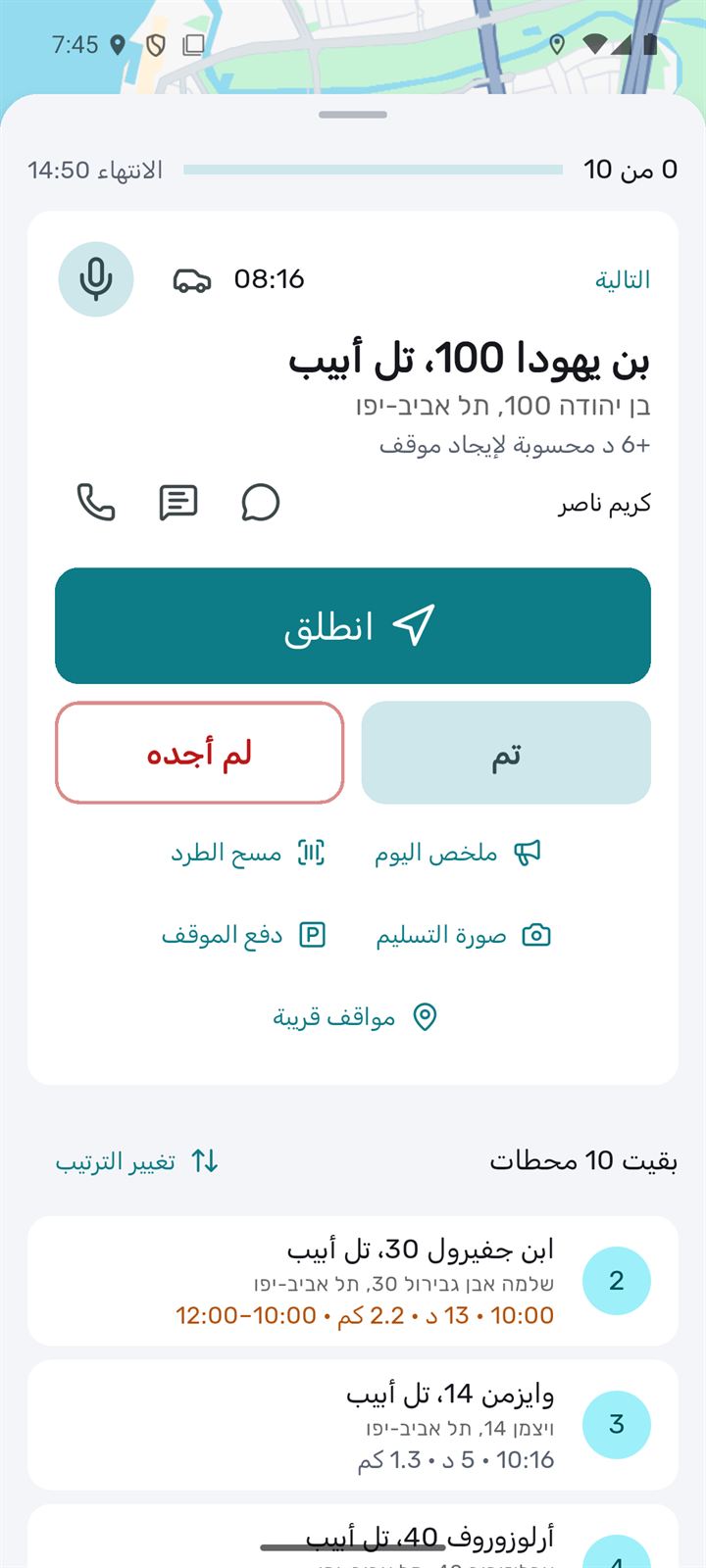
تحت «تم» و«لم أجده» — أدوات لمكان التسليم.
- 1ملخص اليوم — بالصوت: كم محطة، متى تنتهي، بمن تتصل مسبقًا
- 2مسح الطرد — يُكتب الرمز الشريطي في الملاحظة وتصبح المحطة «تم»
- 3صورة التسليم — تُحفظ الصورة وتصبح المحطة «تم»
- 4دفع الموقف — يفتح Pango أو Cello
- 5مواقف قريبة — مواقف بلدية وهل فيها أماكن (تل أبيب)
- 6كم محطة تبقّت
- 7تغيير الترتيب
- 1مواقف قريبة
- 2مناطق التحميل والتفريغ القريبة
- 1تلميح
- تُحفظ الصور 90 يومًا ولا يراها غيرك. ويمكن إضافتها أيضًا في بطاقة المحطة.
- الماسح يعمل أيضًا في شاشة «إضافة محطات»: رمز QR بقائمة عناوين يتحوّل فورًا إلى محطات.
بطاقة المحطة
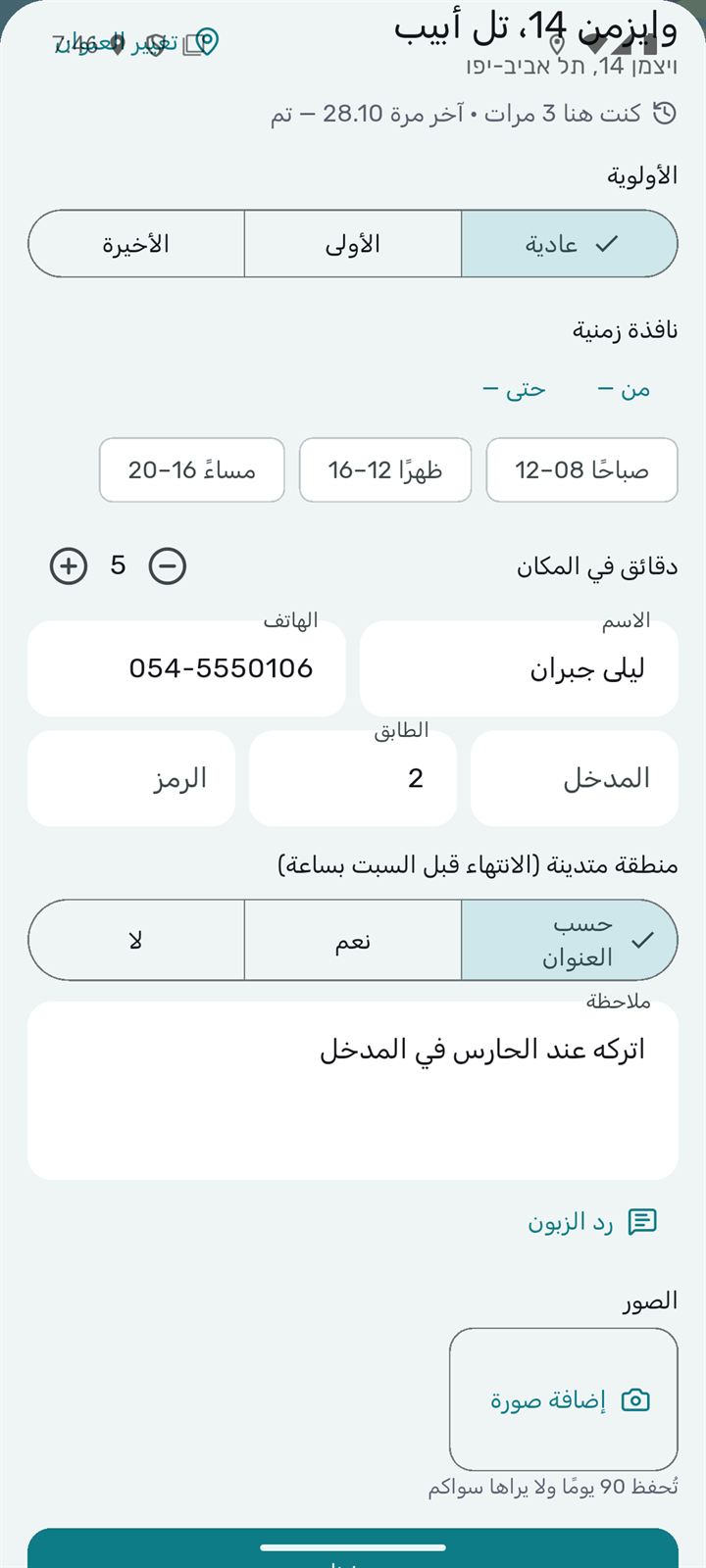
اضغط على محطة في القائمة أو على الخريطة لفتح بطاقتها.
- 1الأولوية: عادية أو أولى أو أخيرة
- 2نافذة زمنية — «من… إلى…» أو الأزرار السريعة صباحًا / ظهرًا / مساءً
- 3دقائق في المكان
- اسم العميل وهاتفه
- 4كنت هنا — كم مرة وكيف انتهت المرة السابقة
- الطابق
- رمز الباب
- ملاحظة
- 1الصور
- 2حفظ
- 3حذف
- «تغيير العنوان» — إن كانت المحطة في غير مكانها.
- إن زرت المكان من قبل، يقترح التطبيق «في الزيارات السابقة هنا: نحو N دقيقة» — و«تطبيق» يضع هذا الوقت.
- «ملاحظة من المرة السابقة» — «استخدام» ينقلها إلى هذه المحطة.
- إن لم يكن العميل موجودًا عدة مرات متتالية، يظهر تنبيه بأن تتصل مسبقًا.
- منطقة متدينة: يحاول المسار الانتهاء هناك قبل ساعة من السبت. تُحدَّد عادة حسب العنوان.
- وقت في الملاحظة («حتى 14:00») — يلاحظه التطبيق ويقترح جعله نافذة زمنية.
رد الزبون وملخص اليوم
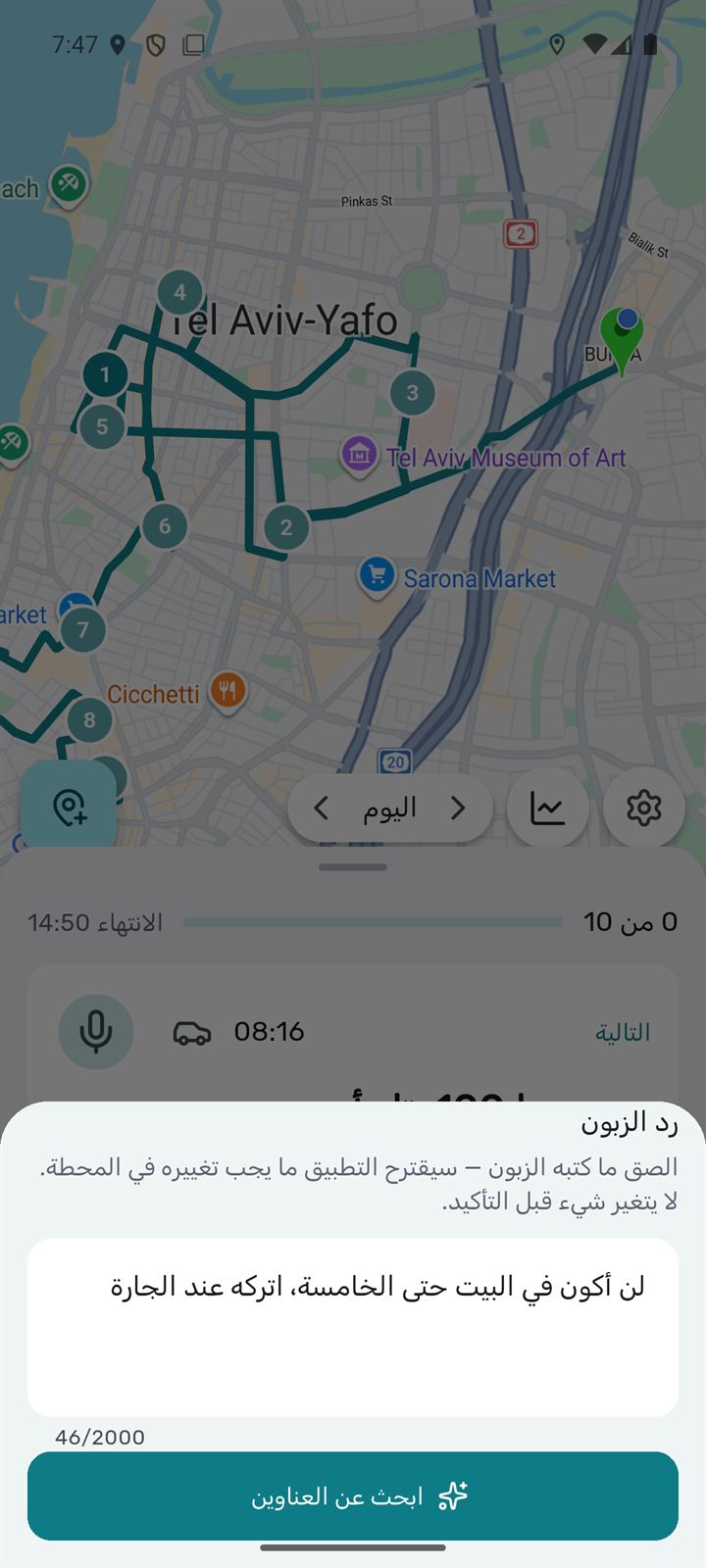
كتب العميل «لن أكون حتى 5، اتركه عند الجارة»؟ الصق النص — يقترح التطبيق ما يجب تغييره.
- 1رد الزبون
- 2ابحث عن العناوين
- 1تطبيق
- 1ملخص اليوم
- اتصال
- قد يقترح التطبيق: نافذة زمنية، ملاحظة، نقلًا إلى يوم آخر، أو إزالة من اليوم إن ألغى العميل.
- يبدأ ملخص اليوم وحده صباحًا عند أول فتح، وبعد ذلك بزرّه على البطاقة.
وضع القيادة
محطة واحدة على الشاشة كلها وأزرار ضخمة — مريح عندما يكون الهاتف في الحامل. افتحه برمز السيارة في بطاقة المحطة التالية.
- 1المحطة N من M ووقت الانتهاء
- 2انطلق
- 3تم
- 4لم أجده
- 5إلى القائمة — العودة إلى الشاشة العادية
- لا تنطفئ الشاشة ما دام وضع القيادة مفتوحًا.
- في الليل الألوان داكنة مع الكهرماني كي لا تبهر. في الإعدادات يمكنك اختيار «نهاري دائمًا» أو «ليلي دائمًا».
- فعّل في الإعدادات «الفتح بعد "انطلق"» — عند العودة من الملاحة ترى المحطة كبيرة فورًا.
- يرافق التسجيلَ اهتزاز: مرة لـ«تم»، ومرتان لـ«لم أجده».
الصوت
اضغط الميكروفون في بطاقة المحطة التالية وقل أمرًا. تبقى يداك على المقود.
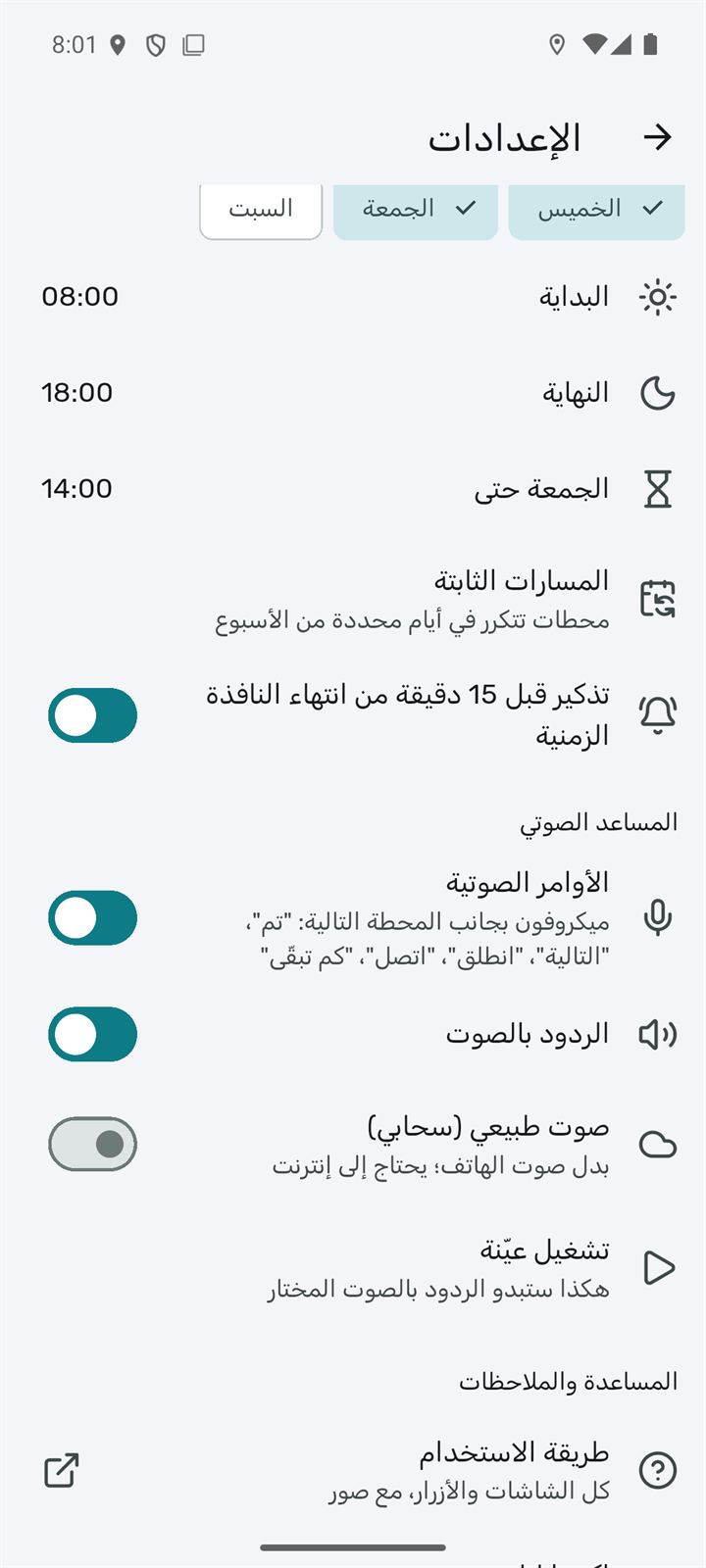
- الأوامر الصوتية
- 1الردود بالصوت
- 2صوت طبيعي (سحابي)
- «done»، «not there» — وبالعبرية «בוצע»، «לא נמצא»
- «next» — أي محطة تالية وبعد كم دقيقة
- «navigate» — فتح الملاحة
- «call» — الاتصال بالعميل
- «how many left» — المحطات ووقت الانتهاء
- «add 15 Herzl Tel Aviv» — محطة جديدة
- الأوامر الصوتية تعمل حاليًا بالعبرية والروسية والإنجليزية فقط. بالعربية — قريبًا.
- «تشغيل عيّنة» في الإعدادات — لتسمع كيف تبدو الردود.
Pro. الصوت الطبيعي السحابي — في Pro.
↑ إلى الأعلىالإشعار والأداة والاختصارات أندرويد فقط
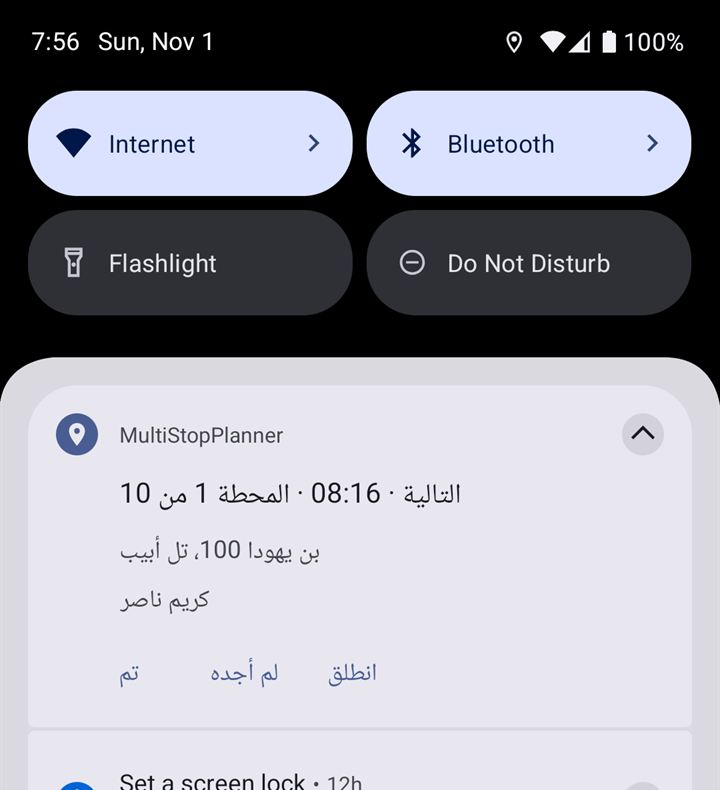
على أندرويد المحطة التالية دائمًا في متناول يدك — حتى فوق Waze وعلى شاشة القفل.
- 1تم
- 2لم أجده
- 3انطلق
- اضغط «تم» في الإشعار مباشرة — تُرسل العلامة ويعرض الإشعار المحطة التالية. لا حاجة لفتح التطبيق.
- دون إرسال تنتظر العلامة وتُرسل عند فتح التطبيق.
- الاختصارات: اضغط مطوّلًا على رمز التطبيق — «إضافة محطات»، «لصق قائمة»، «وضع القيادة».
- يُطفأ الإشعار في الإعدادات ← «المحطة التالية في إشعار».
- أداة الشاشة الرئيسية: اضغط مطوّلًا على مكان فارغ ← «الأدوات» ← MultiStopPlanner. تعرض المحطة التالية مع الطابق والرمز والتقدّم ووقت الانتهاء، وأزرار «تم» و«لم أجده» و«انطلق» — سجّل دون فتح التطبيق.
- الحجم الافتراضي 4×2: الحالة والوقت في الأعلى، وفي الوسط العنوان والطابق والرمز والمحطتان التاليتان والشريط، وفي الأسفل «تم» و«لم أجده» و«انطلق». صغّرها إلى سطر واحد (ضغط مطوّل وسحب الحافة) لتعرض الوقت والحالة والعنوان والشريط وزرّي «تم» و«انطلق» الدائريين.
- في أعلى الأداة — وضعك من حيث الوقت: «متقدّم على الخطة بـ 12 دقيقة» أو «حسب الخطة» أو «متأخر 8 دقيقة» أو «لن نلحق بالنافذة: …»، ووقت الانتهاء. وتحته شريط اليوم: طريق مع سيارة تسير نحو العلم، أو نقطة لكل محطة (علامة صح — تم، علامة خطأ — لم أجده). اختر الشكل في الإعدادات ← «أداة الشاشة الرئيسية» ← «شريط التقدّم».
- في يوم بلا محطات تعرض الأداة «إضافة محطات» و«لصق قائمة»، والمسار الثابت لليوم، وبداية السبت، وعدد محطات الغد، وسعر بنزين 95 لهذا الشهر. لا تحتاجها؟ الإعدادات ← «أداة الشاشة الرئيسية» ← «وضع هادئ عند عدم وجود رحلات».
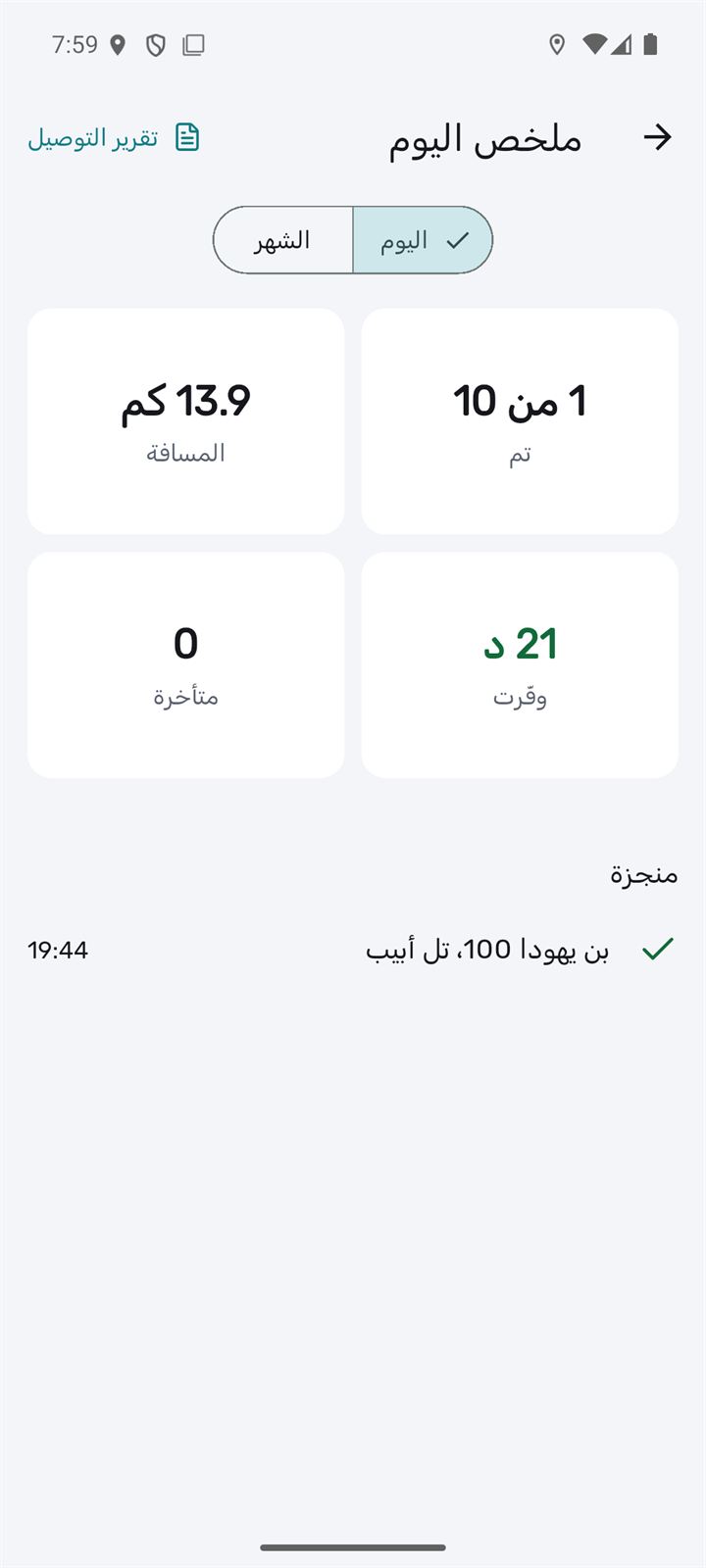
ملخص اليوم والشهر والتقارير
زر الرسم البياني في شاشة اليوم ← «ملخص اليوم».
- 1ملخص اليوم
- 2تقرير التوصيل
- 3الشهر
- 1أيام العمل
- 2ساعات العمل
- 3الوقود
- 4تقرير الشهر
- 1تقرير لفترة
- يُفتح التقرير في المتصفح: يمكن طباعته أو حفظه PDF أو تنزيل CSV لـ Excel. الرابط صالح 7 أيام.
- الفترات: اليوم، هذا الأسبوع، هذا الشهر أو تواريخ تختارها.
السجل والمسارات الثابتة
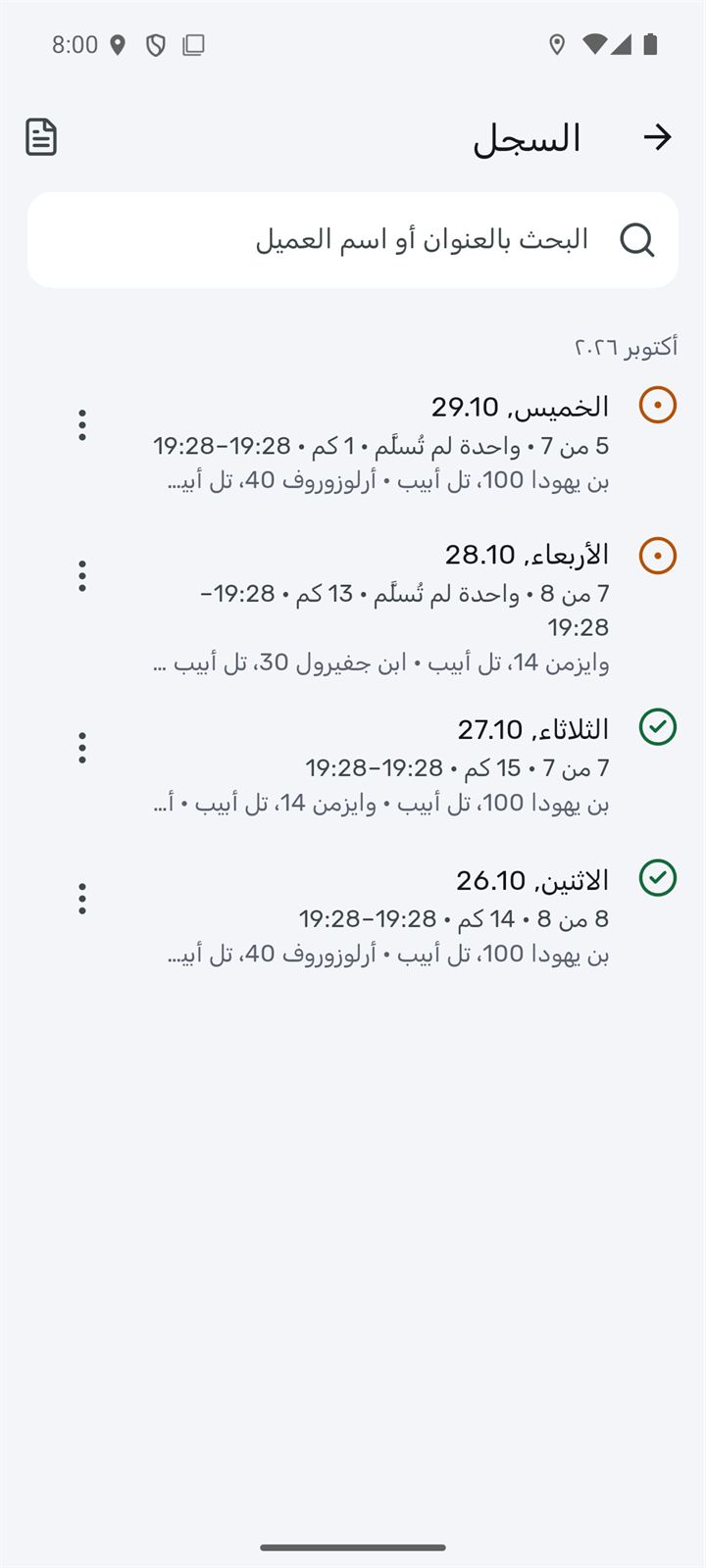
زر الرسم البياني ← «السجل». كل الأيام السابقة، مع البحث بالعنوان أو اسم العميل.
- البحث بالعنوان أو اسم العميل
- 1المزيد — ماذا تفعل بذلك اليوم
- 2تقرير لفترة
- 1القيادة مرة أخرى — كل محطات ذلك اليوم
- 2نقل المحطات المتبقية — فقط غير المنجزة
- 3اختيار المحطات
- 4مسار ثابت — ليتكرر كل أسبوع
- 5تقرير هذا اليوم
- 1مسار ثابت
- 2ليس اليوم
- 3إضافة
- في «القيادة مرة أخرى» و«نقل المحطات المتبقية» يسألك التطبيق: لأي يوم — اليوم أو الغد أو تاريخ آخر.
- المسار الثابت — محطات تتكرر (مثلًا مكاتب يوم الأحد). أنشئه من السجل: «المزيد» ← «مسار ثابت»، واختر أيام الأسبوع.
- قائمة المسارات الثابتة — في الإعدادات؛ وهناك يمكن حذفها.
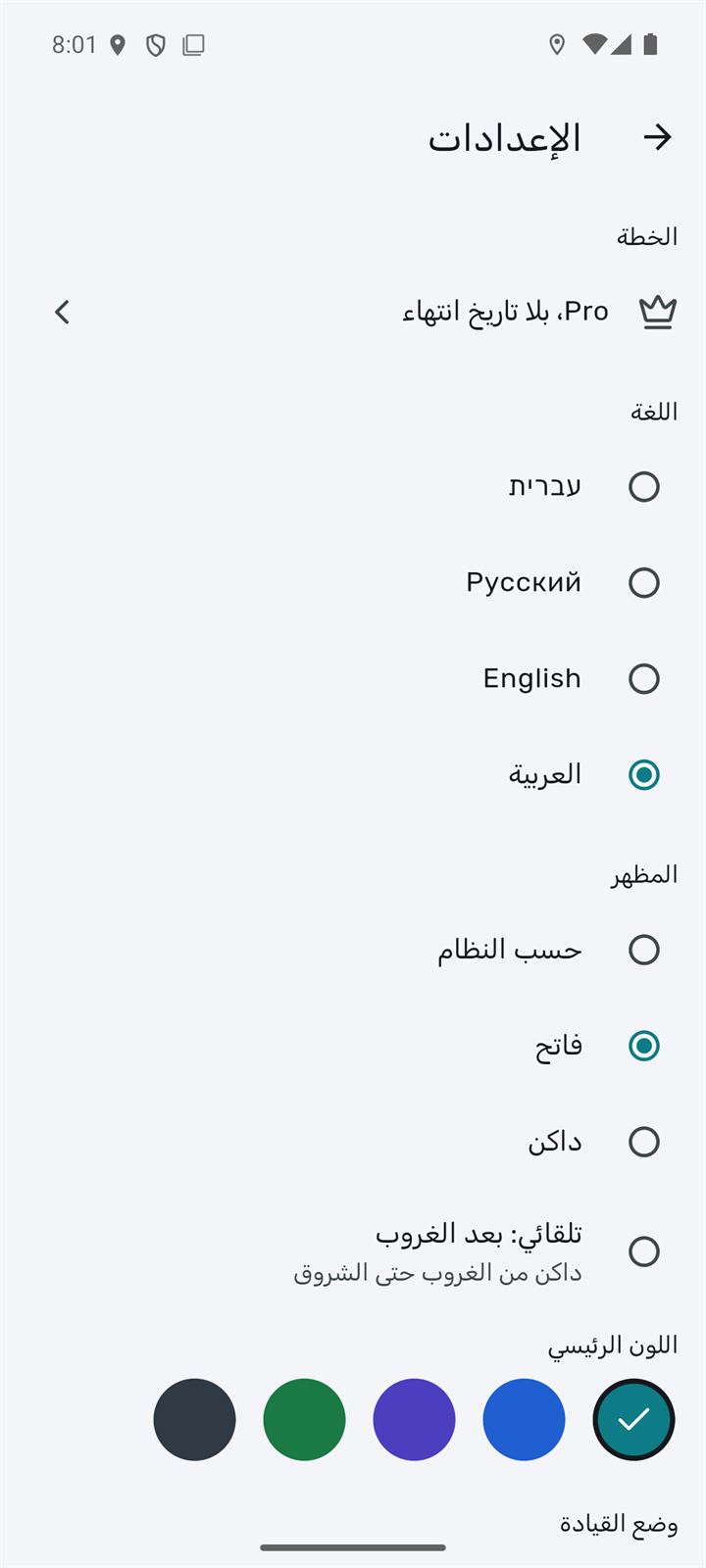
الإعدادات
رمز الترس في شاشة اليوم.
- 1الخطة
- 2اللغة
- 3المظهر: حسب النظام، فاتح، داكن أو تلقائي بعد الغروب
- 1اللون الرئيسي — خمسة خيارات
- 2وضع القيادة
- يوم العمل: الأيام والساعات، والجمعة أقصر
- 1البيت / المستودع — من أين تنطلق
- 2تطبيق الملاحة: Waze أو Google Maps
- 1استهلاك الوقود
- 2المسارات الثابتة
- 3تذكير قبل 15 دقيقة من انتهاء النافذة الزمنية
- 1اكتبوا لنا
- 2تنزيل بياناتي
- 3تسجيل الخروج
- 4حذف الحساب
- ساعات العمل مهمة: مسار الغد يبدأ من بداية اليوم، وإن لم يتسع — ينبّهك التطبيق.
- تطبيق المواقف: Pango أو Cello — لزر «دفع الموقف».
- «اكتبوا لنا» — خلل أو فكرة أو كلمة طيبة. يُرفق إصدار التطبيق وحده.
- «حذف الحساب» يمحو الحساب والمسارات والأماكن المحفوظة. اشتراك Google Play يُلغى في Google Play نفسه.
- في «المساعدة والملاحظات» ← «طريقة الاستخدام» — هذه الصفحة.
مجاني وPro
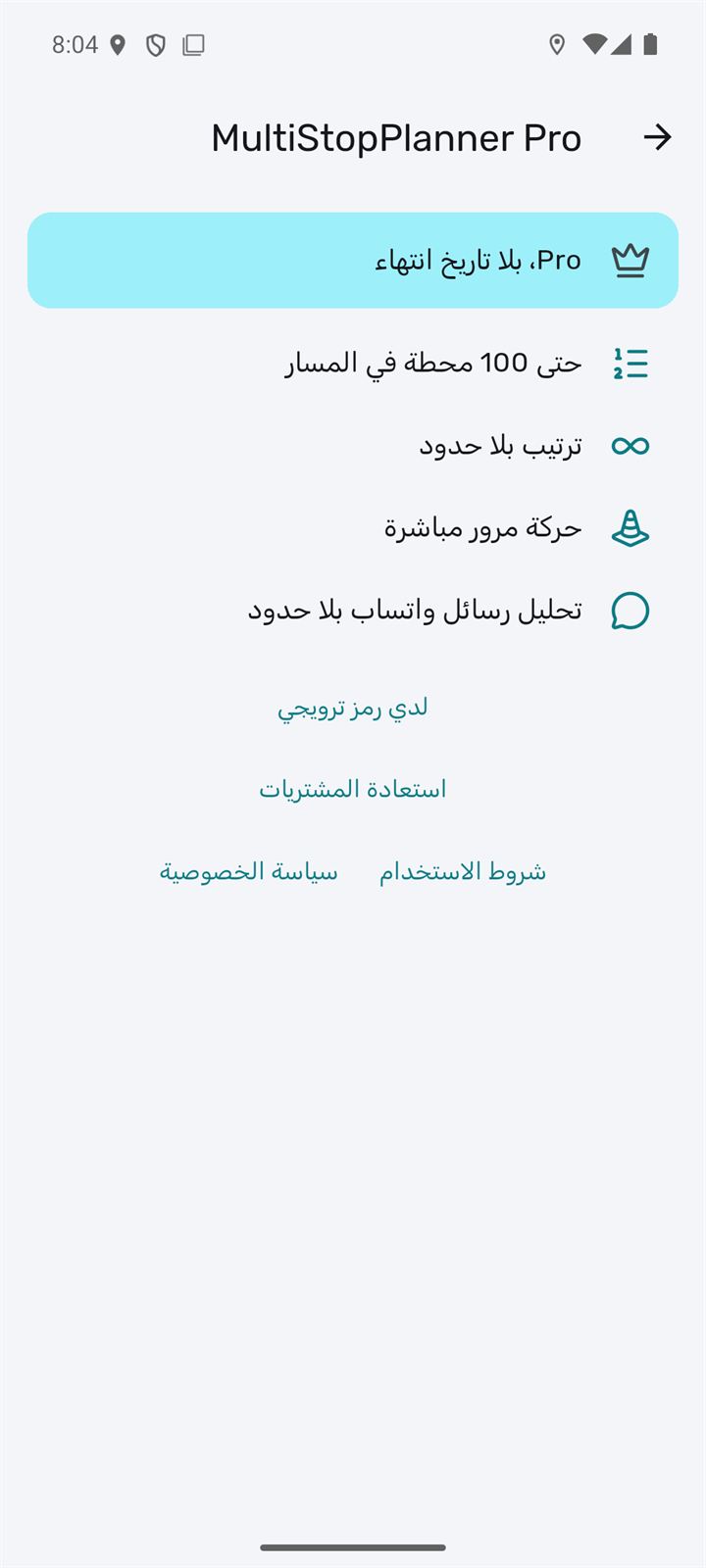
الخطة المجانية مناسبة للبداية. Pro — لمن يتنقّل بين العناوين كل يوم.
- حتى 100 محطة في المسار
- ترتيب بلا حدود
- الازدحام المباشر و«متى الأفضل الانطلاق؟»
- تحليل رسائل واتساب بلا حدود
- صوت طبيعي سحابي
- ما تبقّى اليوم في الخطة المجانية يظهر تحت زر «رتّب».
- لديك رمز ترويجي؟ الإعدادات ← الخطة ← «لدي رمز ترويجي».
دون إنترنت
مسار اليوم محفوظ على الهاتف.
- دون إرسال ترى آخر مسار («المسار من 08:30») ويمكنك تسجيل المحطات.
- تتجمّع العلامات على الهاتف («N علامة محفوظة على الهاتف») وتُرسل وحدها فور عودة الإنترنت.
- إضافة العناوين وتخطيط المسار تحتاج إلى إنترنت.
الإنذارات والسبت والأعياد
يعرف التطبيق التقويم الإسرائيلي وإنذارات الجبهة الداخلية.
- إنذار الجبهة الداخلية: يُظهر التطبيق أي المحطات في منطقة الإنذار وكم ثانية لديك للوصول إلى مكان محمي. «تأجيل إلى النهاية» ينقل هذه المحطات إلى نهاية المسار. للمعلومة فقط — اتبع تعليمات الجبهة الداخلية.
- السبت والأعياد: تُظهر شاشة اليوم متى تبدأ، وينبّهك المسار إن وقع الوصول في ذلك الوقت.
- المناطق المتدينة: يحاول المسار الانتهاء هناك قبل ساعة من السبت.
FAQ
لماذا الترتيب ليس كما كتبته؟
يبحث التطبيق عن أسرع ترتيب مع مراعاة النوافذ الزمنية والأولويات. تريد ترتيبك — «تغيير الترتيب» فوق القائمة.
يُفتح تطبيق ملاحة غير الذي أريده
اختر Waze أو Google Maps في الإعدادات ← «تطبيق الملاحة». إن لم يكن Waze مثبّتًا تُفتح خريطة أخرى.
وُجد العنوان في مكان خاطئ
افتح المحطة ← «تغيير العنوان». في المرة القادمة يُضاف صحيحًا من «العناوين المتكررة».
ضغطت «تم» بالخطأ
اضغط «تراجع» في أسفل الشاشة فور التسجيل.
لا يظهر «وصلت؟»
يلزم الوصول إلى الموقع. من دونه سجّل «تم» بنفسك.
من يرى أسماء العملاء وهواتفهم؟
أنت فقط. لا تظهر في رابط «المشاركة». تُحفظ الصور 90 يومًا.
لم تجد الجواب؟ اكتب لنا من التطبيق: الإعدادات ← «اكتبوا لنا»، أو إلى [email protected]