
Справка MultiStopPlanner
Начать за минуту
- Добавьте точкиНажмите «Добавить точки» и вставьте адреса: из WhatsApp, таблицы или по одному.
- Нажмите «Оптимизировать»Приложение найдёт самый быстрый порядок и покажет, сколько времени вы сэкономили.
- Поезжайте«Ехать» открывает Waze или Google Maps. На месте нажмите «Готово» — остаток маршрута пересчитается.
Как сделать…
- Добавить адреса из WhatsApp или таблицыДобавить точки
- Сфотографировать список и получить адресаДобавить точки
- Добавить адреса, которые были раньшеДобавить точки
- Построить лучший порядок точекПостроить маршрут
- Выбрать, когда выехать, чтобы меньше стоять в пробкахПостроить маршрут
- Ехать без платной дороги 6 или вернуться на стартПостроить маршрут
- Открыть навигацию к следующей точкеВ пути: следующая точка
- Отметить доставку или «не застал»В пути: следующая точка
- Отменить ошибочную отметкуВ пути: следующая точка
- Поменять порядок вручнуюЭкран дня
- Указать окно времени, этаж, код двериКарточка точки
- Сделать точку первой или последнейКарточка точки
- Написать клиенту в WhatsApp, что вы едетеВ пути: следующая точка
- Понять, что ответил клиент («меня не будет до 5»)Ответ клиента и сводка дня
- Сфотографировать доставку или отсканировать посылкуУ двери: фото, посылка, парковка
- Найти парковку или оплатить еёУ двери: фото, посылка, парковка
- Найти заправку, банкомат или туалет по путиЭкран дня
- Разложить много точек на несколько днейЭкран дня
- Отправить маршрут коллеге или распечататьЭкран дня
- Скопировать точки на завтраЭкран дня
- Большие кнопки за рулём (режим движения)Режим движения
- Управлять голосомГолос
- Отмечать из уведомления, не открывая приложениеУведомление, виджет и ярлыки
- Виджет на главном экранеУведомление, виджет и ярлыки
- Повторить прошлый день или довезти оставшиесяИстория и постоянные маршруты
- Маршрут, который повторяется каждую неделюИстория и постоянные маршруты
- Посмотреть итог дня и месяца, скачать отчётИтог дня, месяц и отчёты
- Задать рабочие часы, дом и навигаторНастройки
- Сменить язык, тему или цветНастройки
- Работать без интернетаБез интернета
- Что будет при тревоге Командования тылаТревоги, шаббат и праздники
- Удалить аккаунт или скачать свои данныеНастройки
Ничего не нашлось. Попробуйте другое слово или напишите нам: [email protected]
Все разделы
 Вход
Вход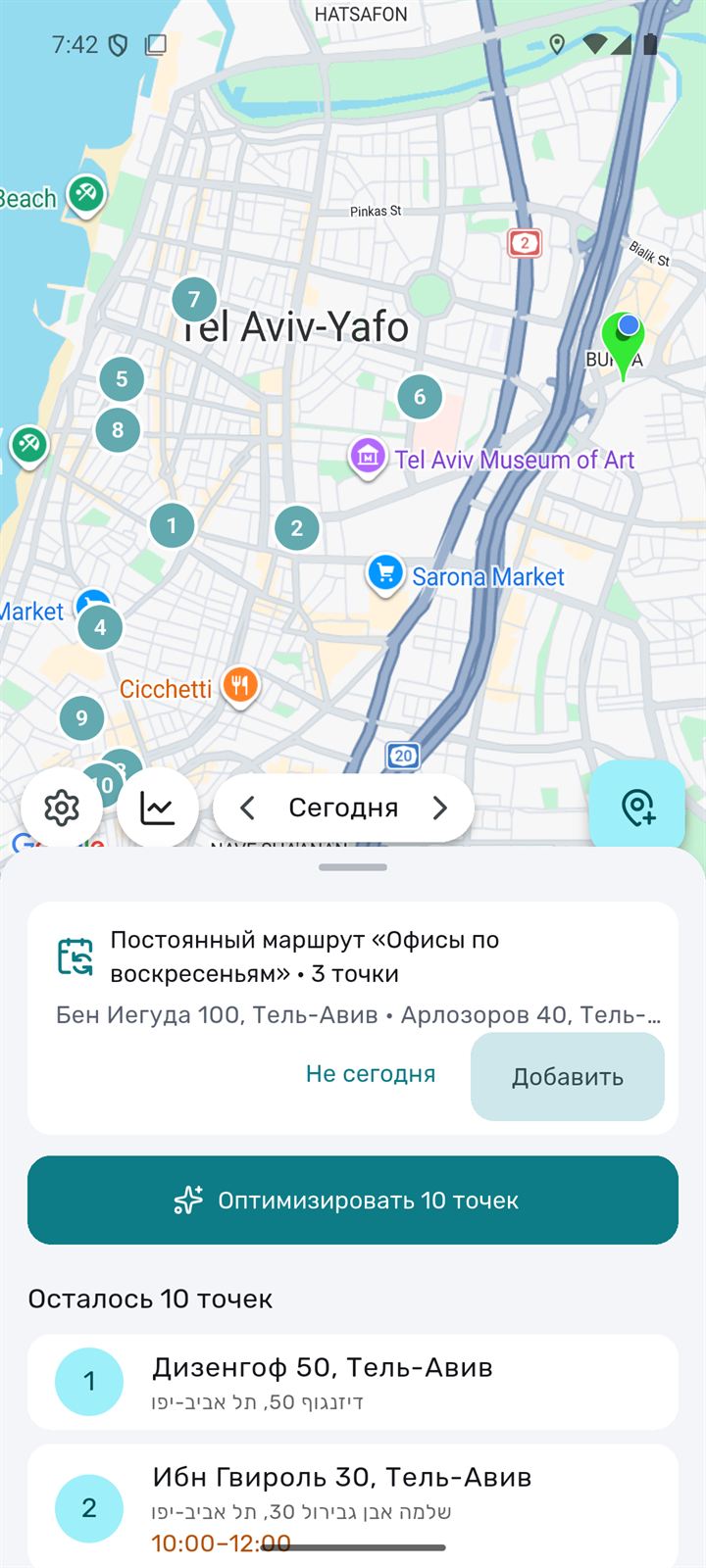 Экран дня
 Добавить точки
 Построить маршрут
 В пути: следующая точка
 У двери: фото, посылка, парковка
 Карточка точки
 Ответ клиента и сводка дня
 Режим движения
 Голос
Голос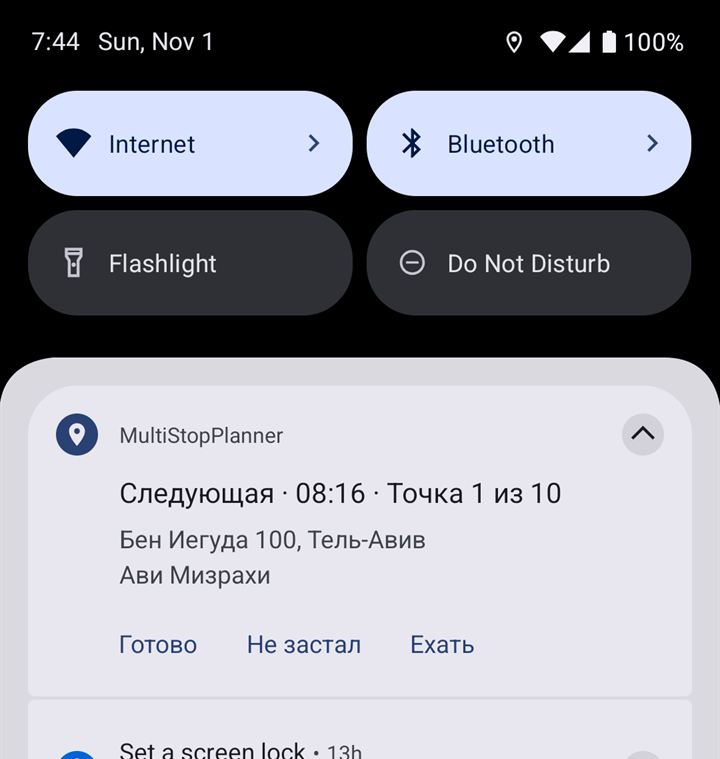 Уведомление, виджет и ярлыки
 Итог дня, месяц и отчёты
 История и постоянные маршруты
 Настройки
 Бесплатно и Pro
- ?Без интернета
- ?Тревоги, шаббат и праздники
Вход
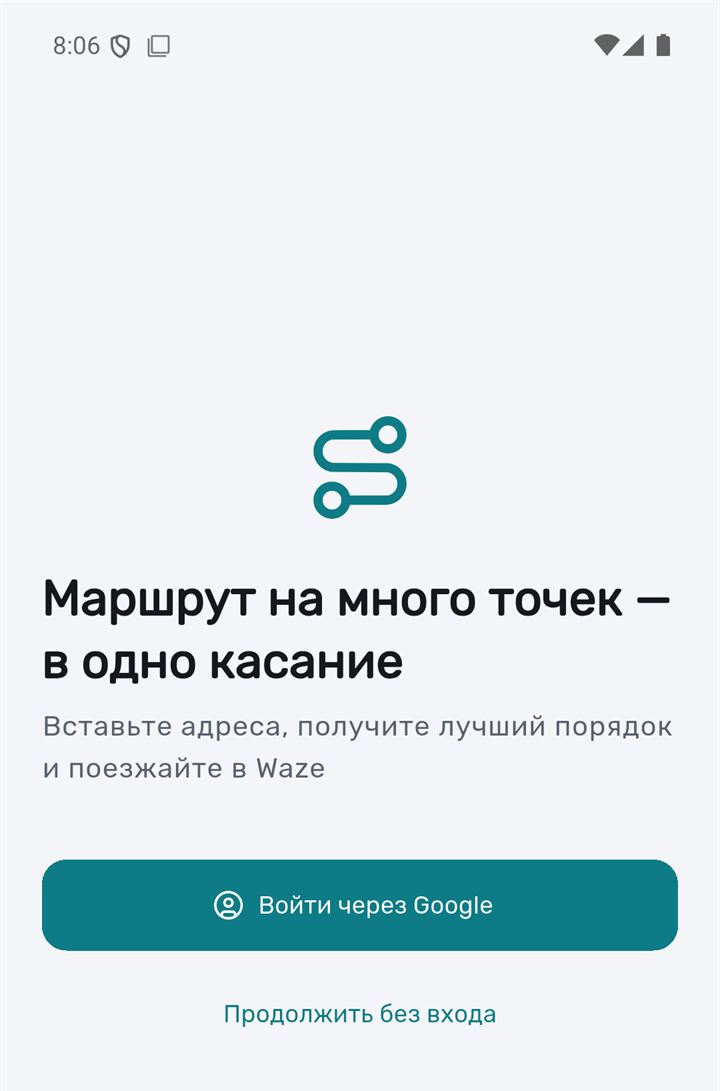
Войти можно через Google, а можно сразу начать без входа.
- 1Войти через Google — маршруты сохранятся в аккаунте и перейдут на новый телефон
- 2Продолжить без входа — всё работает, но данные хранятся только на этом телефоне
- На iPhone есть также «Войти через Apple».
- Начали без входа, а потом решили войти? В Настройках нажмите «Войти через Google» — маршруты и адреса перейдут в аккаунт.
- Для покупки Pro и промокода нужен вход через Google.
Экран дня
Главный экран. Сверху карта с точками, снизу — список дня. Потяните список вверх, чтобы видеть больше.
- 1Настройки
- 2Итог дня и История — одна кнопка с меню
- 3Какой день: стрелки — вчера и завтра, нажатие — выбрать дату
- 4Добавить точки
- 5«Оптимизировать» — построить лучший порядок
- 1Разложить по дням — если точек больше, чем помещается в рабочий день
- 2Поделиться маршрутом — ссылка, Google Maps, печать
- 3Места по пути — заправки, банкоматы, туалеты, кафе
- 4Скопировать на другой день
- Маршрут можно готовить заранее: стрелкой перейдите на завтра и добавьте точки.
- Если в рабочих днях стоит выходной, приложение скажет об этом, но маршрут всё равно можно запланировать.
- 1Сохранить порядок
Изменить порядок вручную
Нажмите «Изменить порядок» над списком, перетащите точки за ручку справа и нажмите «Сохранить порядок». Время прибытия пересчитается.
- 1Разложить на несколько дней
- 2Перенести
Разложить по дням
Покажет, сколько точек поместится в каждый рабочий день (пятница короче, суббота выходной). «Ещё день» и «На день меньше» меняют число дней, «Перенести» — переносит точки и сразу планирует их там.
- 1Ссылка для просмотра
- 2Открыть в Google Maps
- 3Печать или PDF
Поделиться маршрутом
«Ссылка для просмотра» — маршрут на карте без имён, телефонов и кодов клиентов. «Открыть в Google Maps» — до 10 следующих точек. «Печать или PDF» — список на бумаге. Доступ по ссылке можно закрыть в любой момент.
- 1Заправки
- 2Банкоматы
- 3Туалеты
- 4Кафе
Места по пути
Ищет рядом с вашим маршрутом заправки, банкоматы, туалеты и кафе и показывает, на сколько метров придётся отклониться и открыто ли сейчас.
Добавить точки
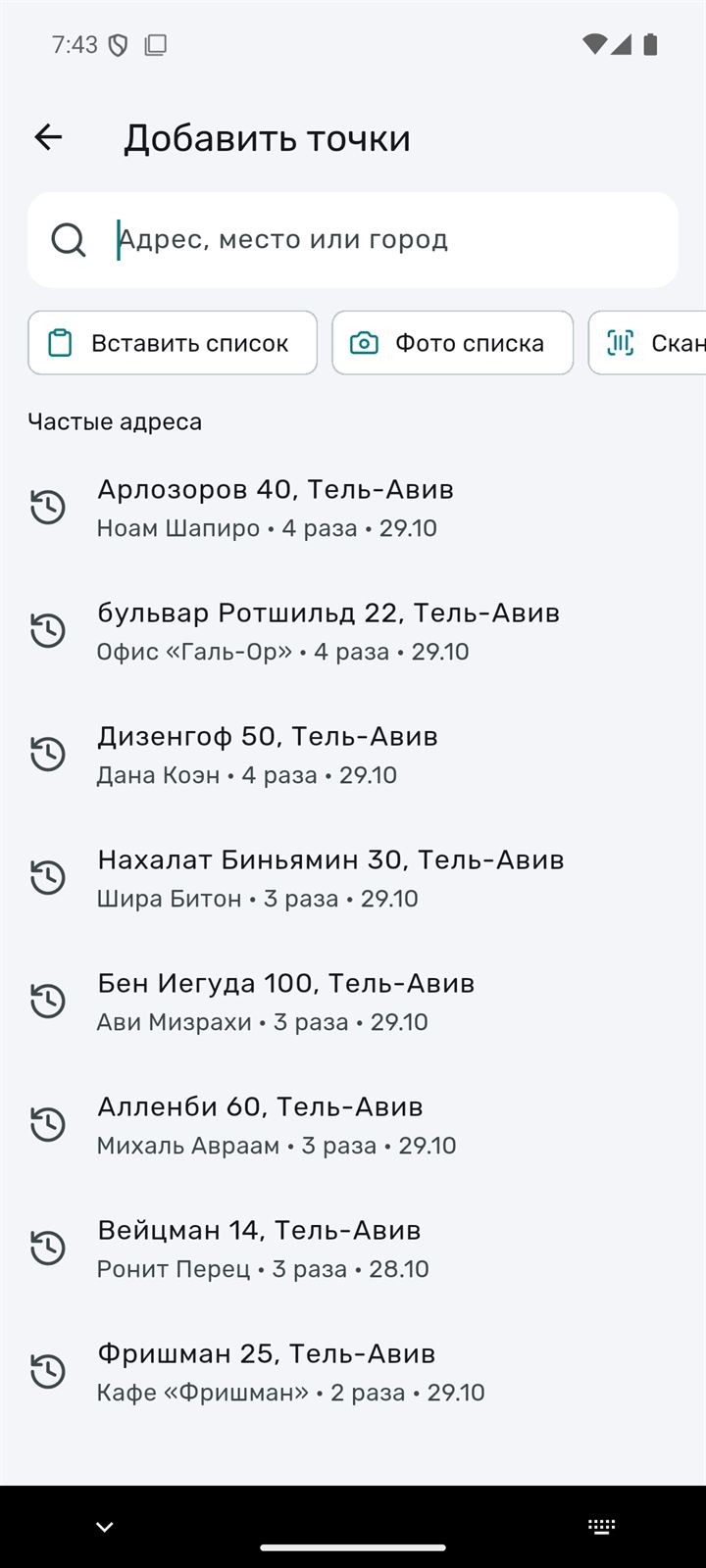
Нажмите «Добавить точки». Адреса можно вводить по одному, вставить списком, сфотографировать или выбрать из тех, где вы уже были.
- 1Поиск: адрес, место или город. Можно с ошибками и на любом из языков
- 2Вставить список — из WhatsApp, заметок, Excel
- 3Фото списка — накладная, скриншот или лист от руки
- 4Сканировать — QR-код с адресами
- 5Частые адреса — где вы бывали; нажмите, чтобы добавить снова
- 1Распознать адреса
- 1Добавить — все отмеченные точки
- 2Разобрать точнее — умный разбор, если сообщение запутанное
- Одна строка — одна точка. Можно дописать имя, телефон, время («10:00-12:00»), этаж и код.
- Если улица есть в нескольких городах, приложение спросит: «В каком городе?».
- Не нашёлся адрес — нажмите «Указать адрес» и выберите вариант или точку на карте.
- На компьютере в веб-версии можно вставить таблицу из Excel, ссылку на Google Таблицу или загрузить файл CSV.
- Скопировали список, а потом открыли приложение? На пустом дне появится «Есть скопированный текст — вставить как список».
Совет. Повторяющихся клиентов не нужно вводить заново: они в «Частых адресах» вместе с именем, телефоном и кодом.
↑ НаверхПостроить маршрут
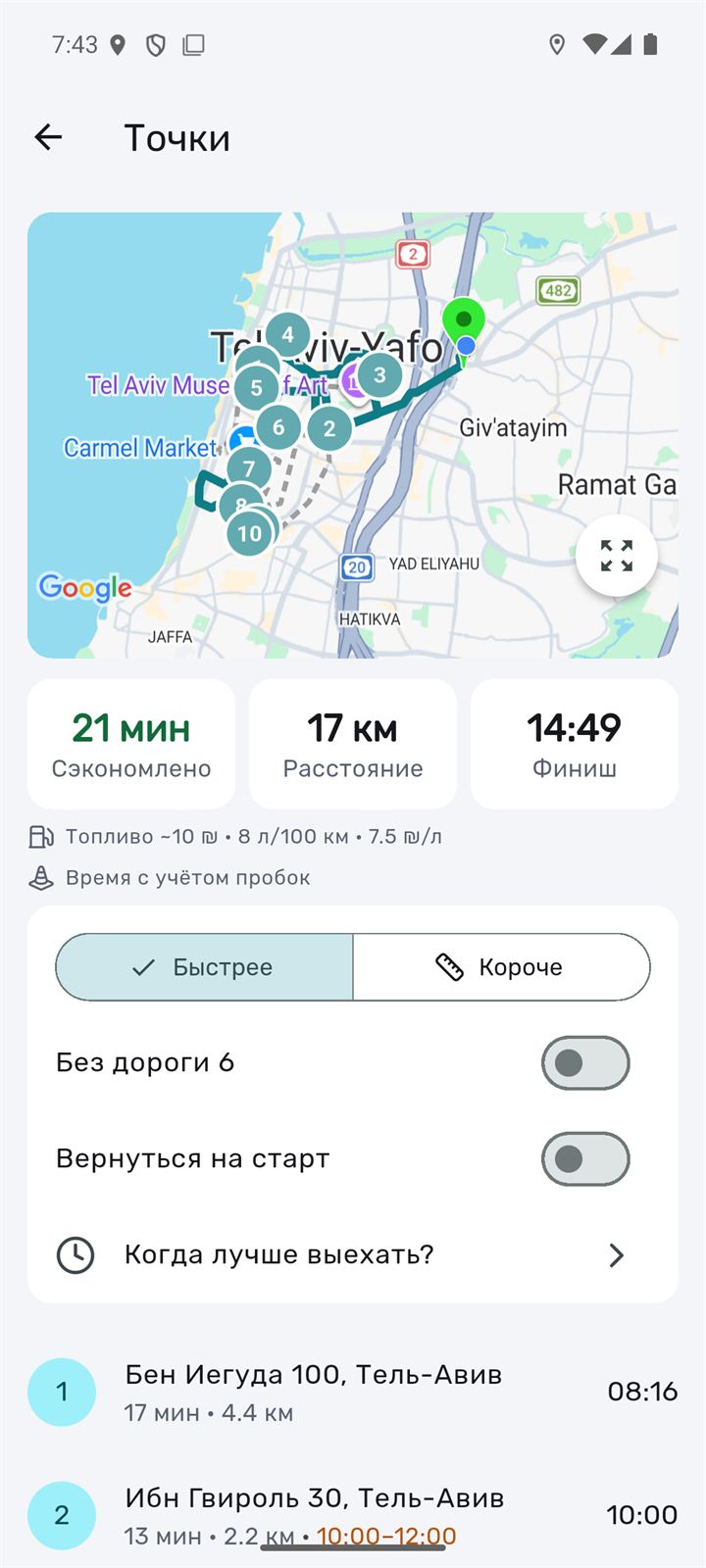
Когда точки добавлены, нажмите «Оптимизировать». Через несколько секунд откроется результат.
- 1Сэкономлено — насколько новый порядок быстрее вашего
- 2Расстояние
- 3Финиш — когда закончите последнюю точку
- 4Варианты: Быстрее или Короче, «Без дороги 6», «Вернуться на старт», «Когда лучше выехать?»
- 1Когда лучше выехать?
- 2Выехать в… — сдвинуть выезд на лучшее время
- 1Принять и начать — сразу открыть навигацию к первой точке
- 2Править — вернуться к списку точек
- Учитываются окна времени, первая и последняя точка, минуты на месте и время на парковку.
- Под расстоянием — примерная стоимость топлива (расход и цену можно изменить в Настройках).
- Если какая-то точка не помещается (окно времени недостижимо или не хватает рабочего дня), она будет в разделе «Не вошли в маршрут», и её можно перенести на следующие дни.
- Приложение предупредит о приезде в шаббат или после конца рабочего дня.
Pro. Пробки в реальном времени и «Когда лучше выехать?» — в Pro.
↑ НаверхВ пути: следующая точка
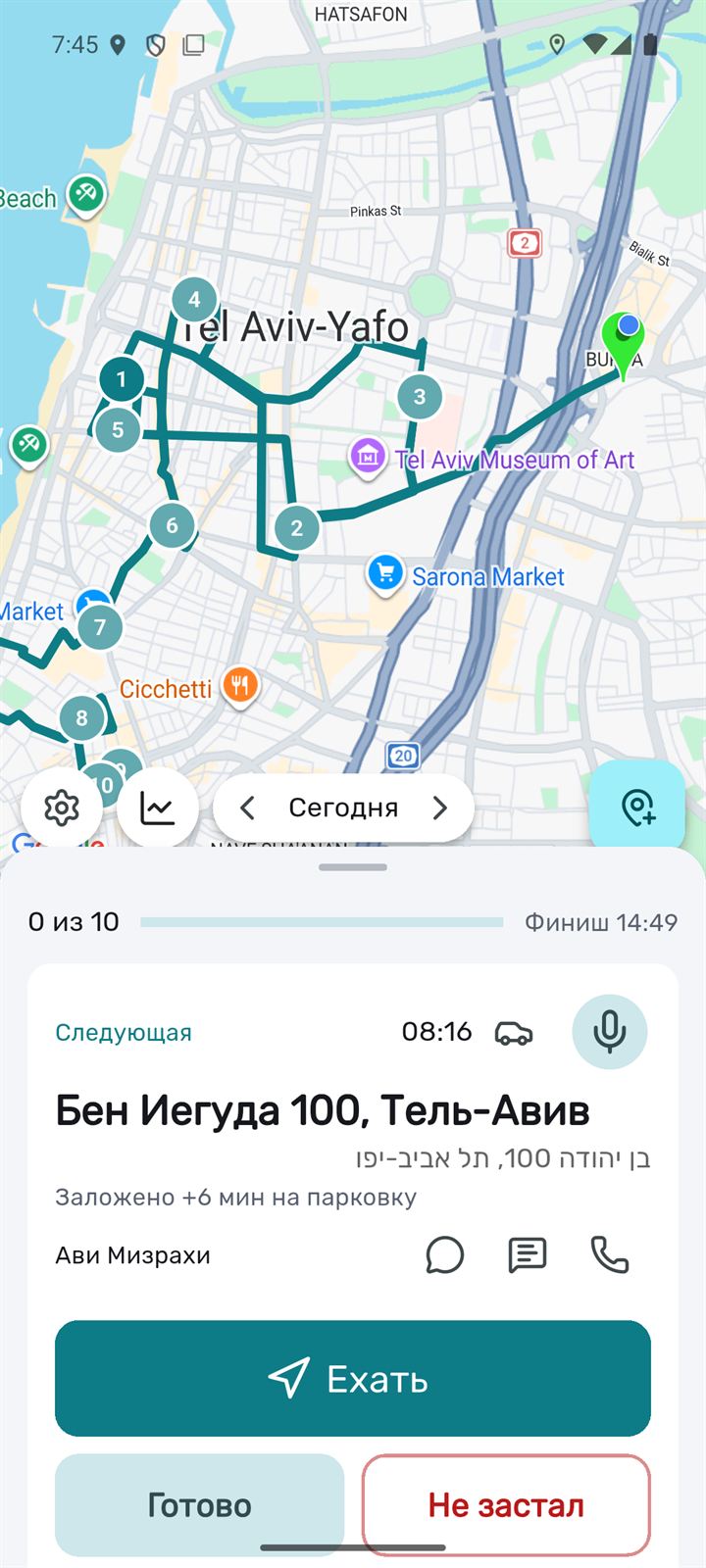
После планирования наверху списка — карточка следующей точки. Всё, что нужно в дороге, — на ней.
- 1Следующая точка и время прибытия
- 2Ехать — навигация в Waze или Google Maps
- 3Готово — точка выполнена, маршрут пересчитается
- 4Не застал — клиента не было
- 5Режим движения — крупный экран для держателя
- 6Сообщить клиенту в WhatsApp, что вы едете
- 7Ответ клиента — приложение поймёт, что он написал
- 1Отметка
- 2Отменить
- Рядом с именем клиента — «Позвонить».
- Микрофон в углу карточки — голосовые команды (см. «Голос»).
- Вернувшись из навигатора, вы увидите вопрос «Вы на месте?» — одно касание отмечает точку.
- Если время прибытия устарело (например, выехали позже), появится «Пересчитать».
- Нет связи? Отметки сохраняются на телефоне и уйдут сами, когда появится интернет.
У двери: фото, посылка, парковка
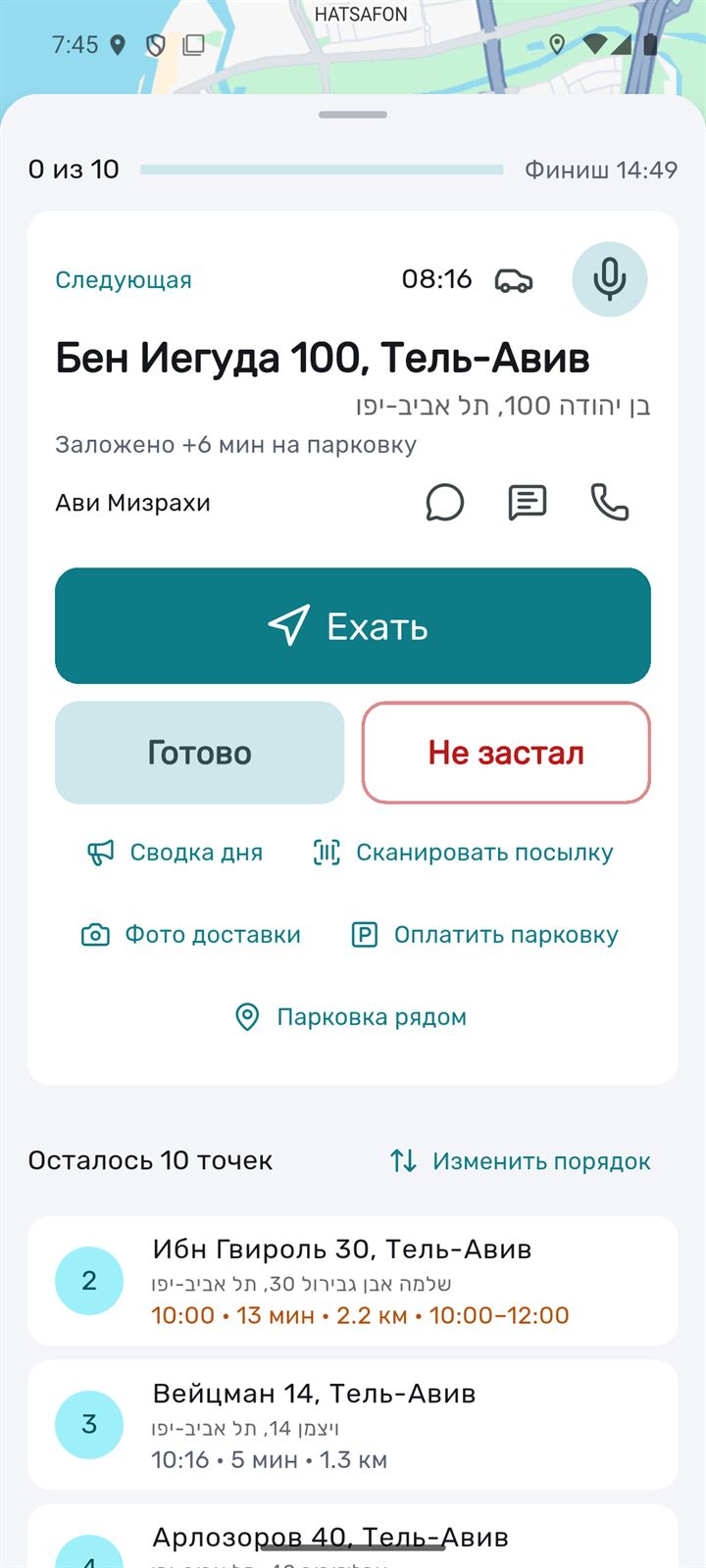
Под кнопками «Готово» и «Не застал» — инструменты для места доставки.
- 1Сводка дня — голосом: сколько точек, когда закончите, кому позвонить заранее
- 2Сканировать посылку — штрихкод запишется в заметку, точка станет «Готово»
- 3Фото доставки — снимок сохранится, точка станет «Готово»
- 4Оплатить парковку — откроет Pango или Cello
- 5Парковка рядом — муниципальные стоянки и места свободны ли (Тель-Авив)
- 6Сколько точек осталось
- 7Изменить порядок
- 1Парковка рядом
- 2Погрузка-разгрузка рядом
- 1Подсказка
- Фото хранятся 90 дней, их видите только вы. Их можно добавить и в карточке точки.
- Сканер работает и на экране «Добавить точки»: QR-код со списком адресов сразу превратится в точки.
Карточка точки
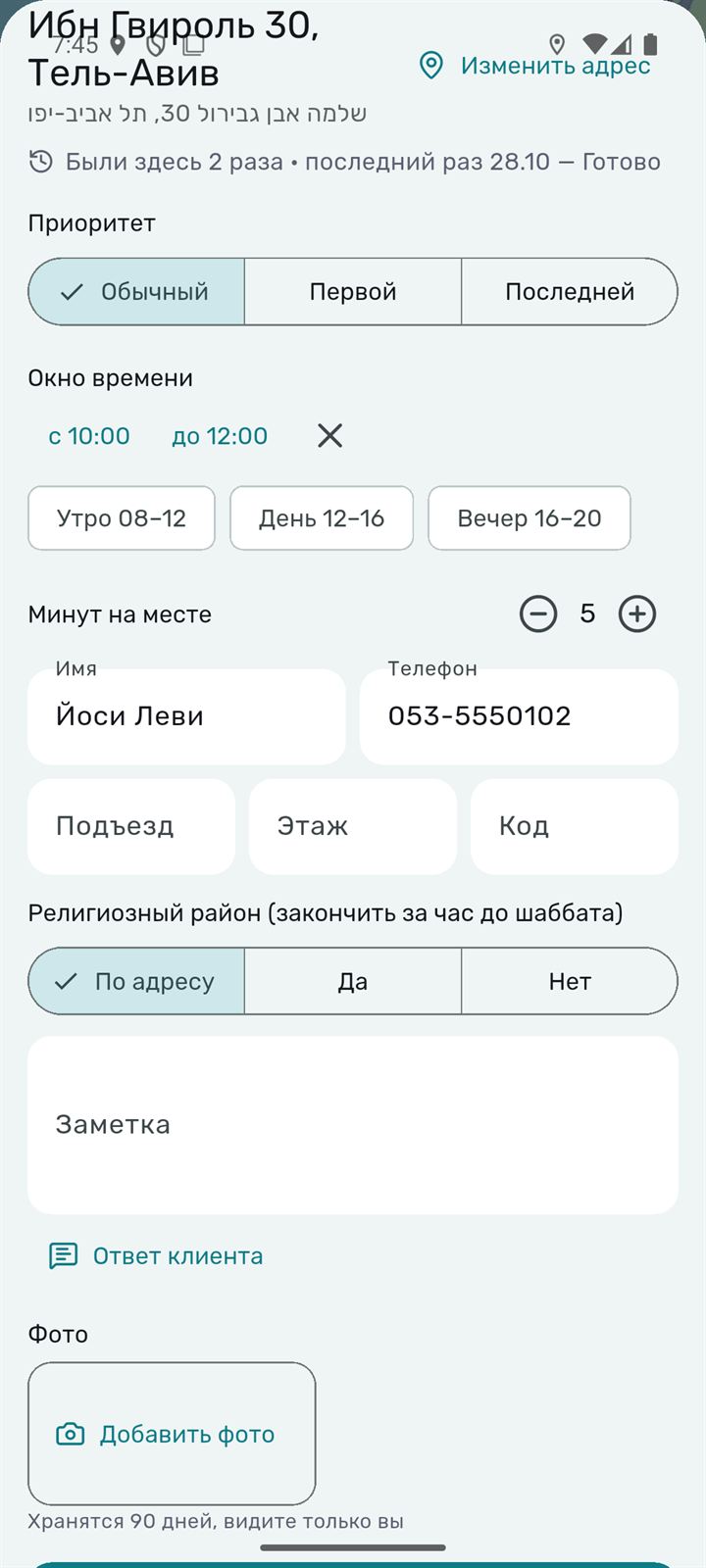
Нажмите на точку в списке или на карте, чтобы открыть её карточку.
- 1Приоритет: обычный, первой или последней
- 2Окно времени — «с… до…» или быстрые кнопки Утро / День / Вечер
- 3Минуты на месте
- Имя и телефон клиента
- Были здесь — сколько раз и чем закончилось в прошлый раз
- Этаж
- Код двери
- Заметка
- 1Фото
- 2Сохранить
- 3Удалить
- «Изменить адрес» — если точка стоит не там.
- Если здесь уже бывали, приложение подскажет: «В прошлые визиты здесь уходило ~N мин» — кнопка «Поставить» подставит это время.
- Заметка с прошлого раза — кнопка «Взять» перенесёт её в эту точку.
- Если клиента несколько раз подряд не было, появится предупреждение «позвоните заранее».
- Религиозный район: маршрут постарается закончить там за час до шаббата. Обычно определяется по адресу.
- Время в заметке («до 14:00») приложение заметит и предложит сделать окном времени.
Ответ клиента и сводка дня
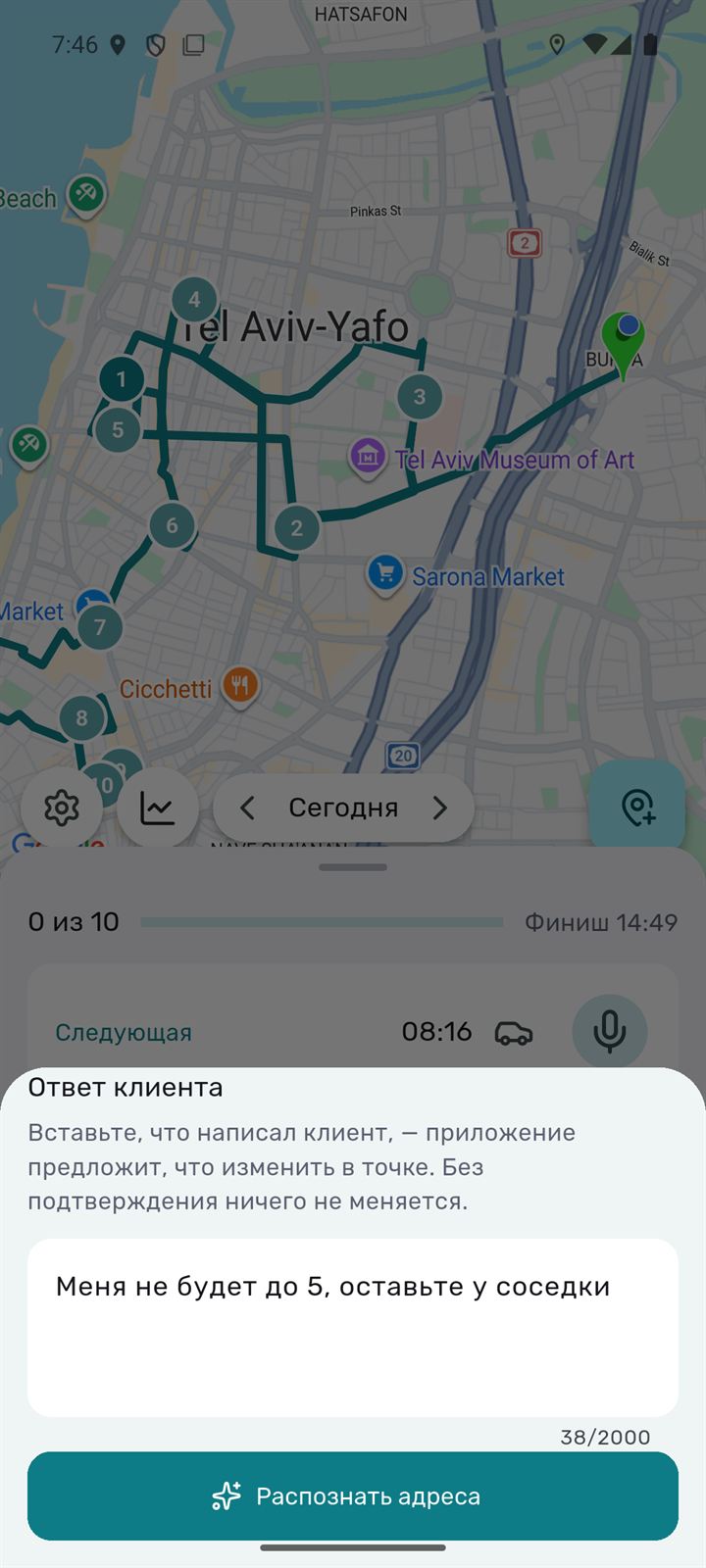
Клиент написал «меня не будет до 5, оставьте у соседки»? Вставьте текст — приложение предложит, что изменить.
- 1Ответ клиента
- 2Распознать адреса
- 1Применить
- 1Сводка дня
- Позвонить
- Приложение может предложить: окно времени, заметку, перенести на другой день или убрать из сегодня, если клиент отменил.
- Сводка дня включается сама утром при первом открытии, а потом — кнопкой «Сводка дня».
Режим движения
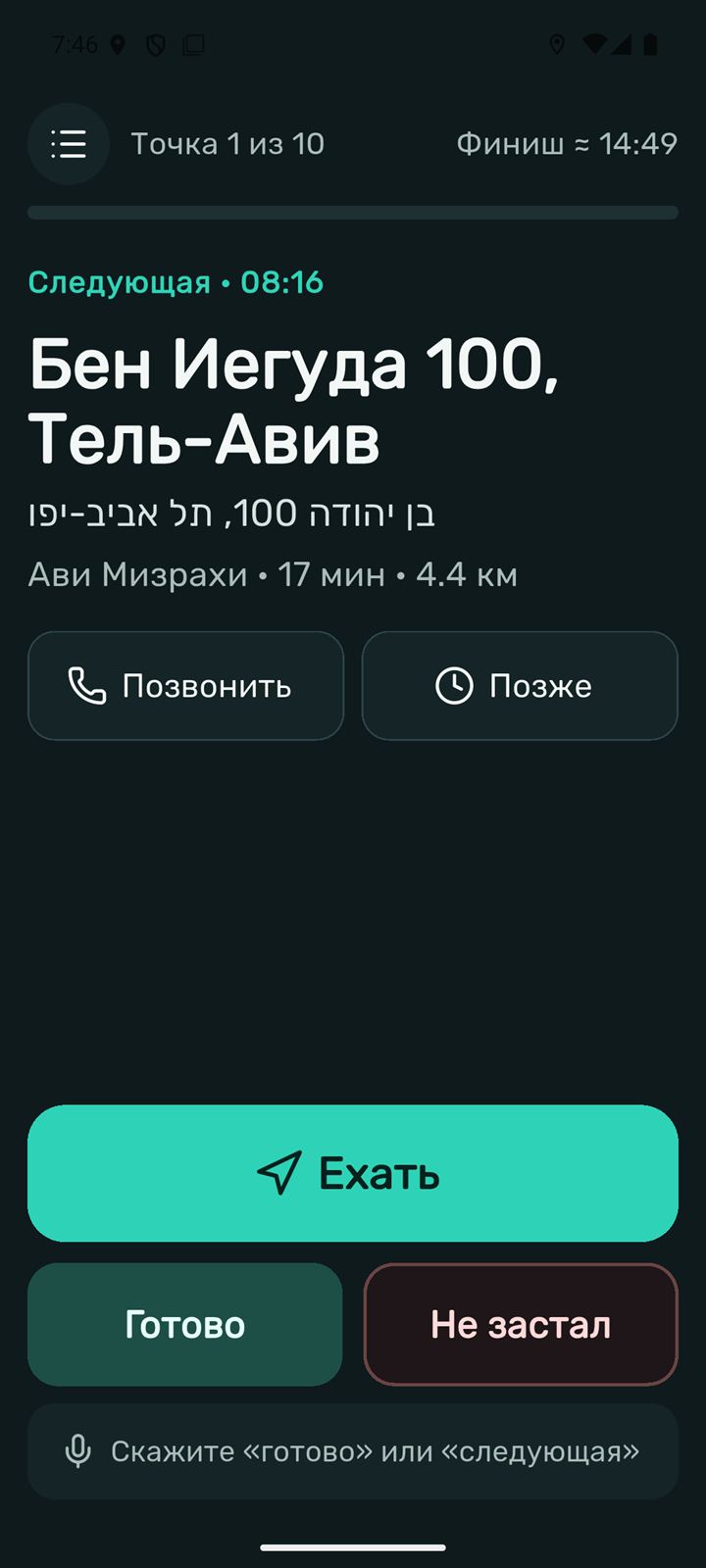
Одна точка на весь экран и огромные кнопки — удобно, когда телефон в держателе. Откройте значком машины на карточке следующей точки.
- 1Точка N из M и финиш
- 2Ехать
- 3Готово
- 4Не застал
- 5К списку — вернуться к обычному экрану
- Экран не гаснет, пока открыт режим движения.
- Ночью цвета тёмные с янтарём, чтобы не слепить. В Настройках можно выбрать «Всегда дневной» или «Всегда ночной».
- Включите в Настройках «Открывать после „Ехать“» — вернувшись из навигатора, сразу увидите точку крупно.
- Отметка сопровождается вибрацией: одна — «Готово», две — «Не застал».
Голос
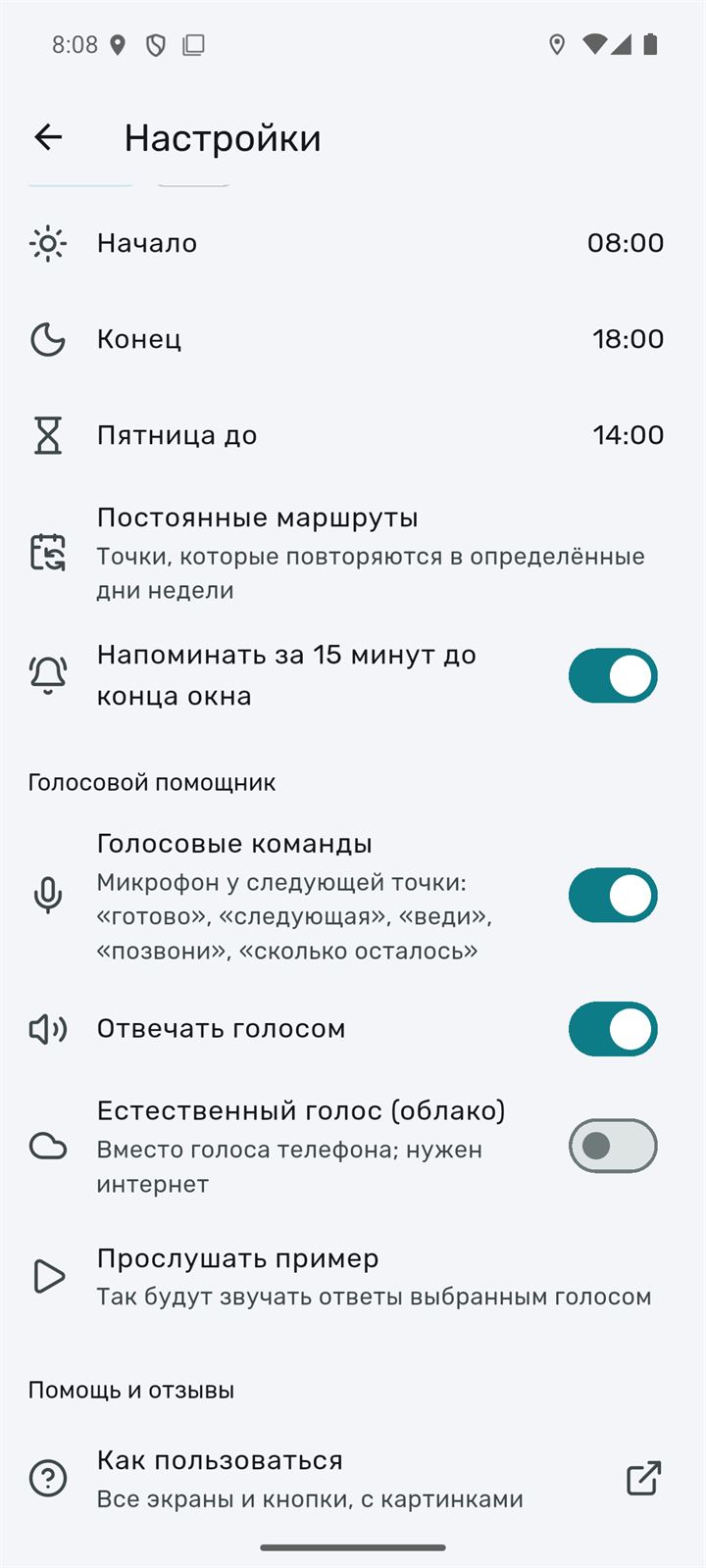
Нажмите микрофон на карточке следующей точки и скажите команду. Руки остаются на руле.
- 1Голосовые команды
- 2Отвечать голосом
- 3Естественный голос (облако)
- «готово», «не застал»
- «следующая» — какая точка дальше и через сколько минут
- «веди» — открыть навигацию
- «позвони» — позвонить клиенту
- «сколько осталось» — точки и время финиша
- «добавь Герцль 15 Тель-Авив» — новая точка
- свободной фразой: «Алленби сделай последней», «пропусти Герцль» — поймёт и это
- Голос работает на иврите, русском и английском.
- «Прослушать пример» в Настройках — услышать, как звучат ответы.
Pro. Естественный облачный голос — в Pro.
↑ НаверхУведомление, виджет и ярлыки Только Android
На Android следующая точка всегда под рукой — даже поверх Waze и на экране блокировки.
- 1Готово
- 2Не застал
- 3Ехать
- Нажмите «Готово» прямо в уведомлении — отметка уйдёт, и уведомление покажет следующую точку. Приложение открывать не нужно.
- Без связи отметка подождёт и уйдёт, когда вы откроете приложение.
- Ярлыки: долго нажмите на значок приложения — «Добавить точки», «Вставить список», «Режим движения».
- Уведомление выключается в Настройках → «Следующая точка в уведомлении».
- Виджет на главный экран: долгое нажатие на пустое место экрана → «Виджеты» → MultiStopPlanner. На нём следующая точка с этажом и кодом, прогресс и финиш, и кнопки «Готово», «Не застал», «Ехать» — отмечать можно, не открывая приложение.
- Размер по умолчанию — 4×2: статус и время сверху, посередине адрес, этаж и код, две следующие точки и шкала, внизу «Готово», «Не застал», «Ехать». Если сжать виджет до одной строки (долгое нажатие и тянуть за край), он покажет время, статус, адрес, шкалу и круглые кнопки «Готово» и «Ехать».
- Сверху на виджете — где вы по времени: «Опережаю план на 12 мин», «Иду по плану», «Отстаю на 8 мин» или «Не успеваем к окну: …», и финиш. Ниже шкала дня: дорога с машинкой, которая едет к флажку, или точка на каждую остановку (галочка — готово, крестик — не застал). Вид шкалы — Настройки → «Виджет на главном экране» → «Шкала прогресса».
- В день без точек виджет показывает «Добавить точки» и «Вставить список», а также постоянный маршрут на сегодня, начало шаббата, сколько точек завтра и цену бензина 95 в этом месяце. Если это не нужно — Настройки → «Виджет на главном экране» → «Тихий режим, когда нет поездок».
Итог дня, месяц и отчёты
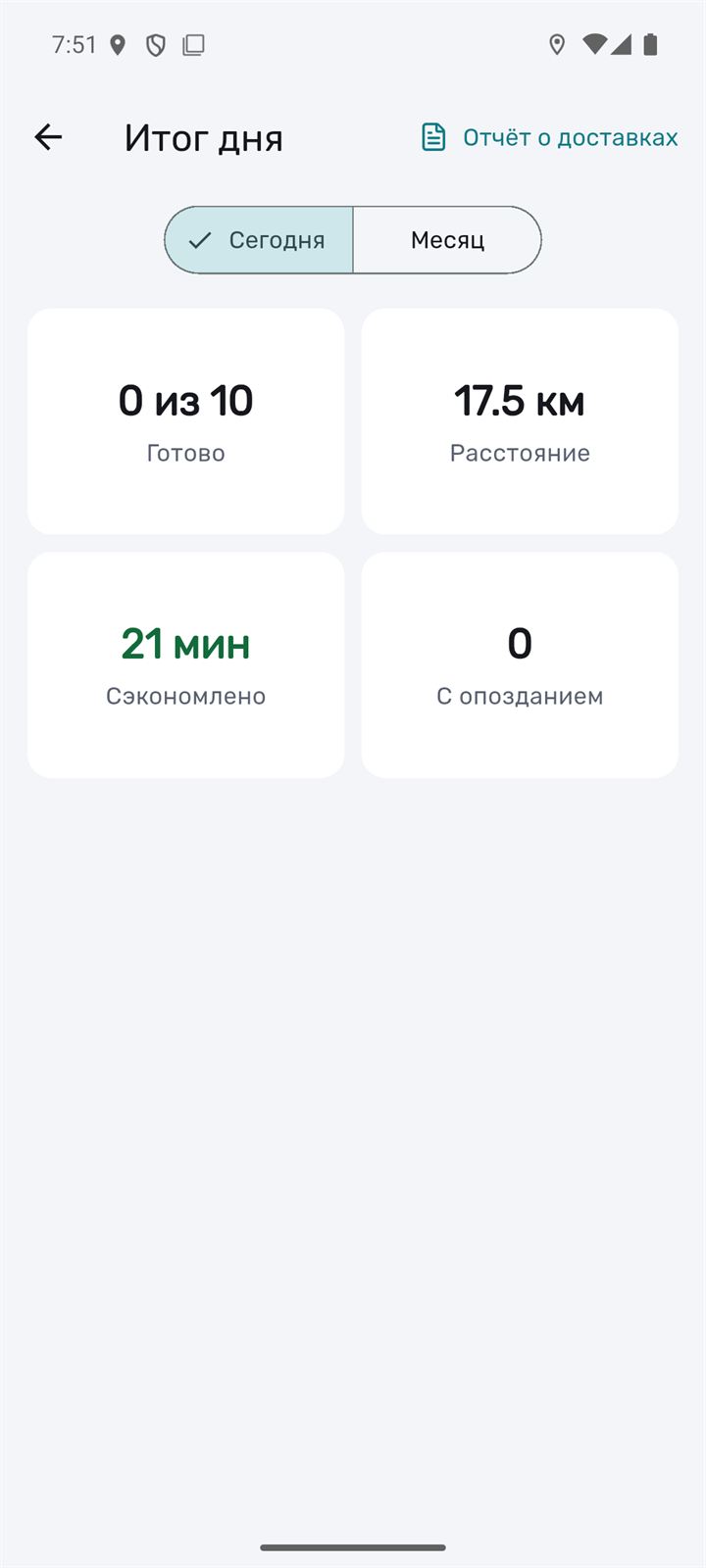
Кнопка с графиком на экране дня → «Итог дня».
- 1Итог дня
- 2Отчёт о доставках
- 3Месяц
- 1Рабочих дней
- 2В работе
- 3Топливо
- 4Отчёт за месяц
- 1Отчёт за период
- Отчёт открывается в браузере: его можно распечатать, сохранить в PDF или скачать CSV для Excel. Ссылка действует 7 дней.
- Периоды: сегодня, эта неделя, этот месяц или свои даты.
История и постоянные маршруты
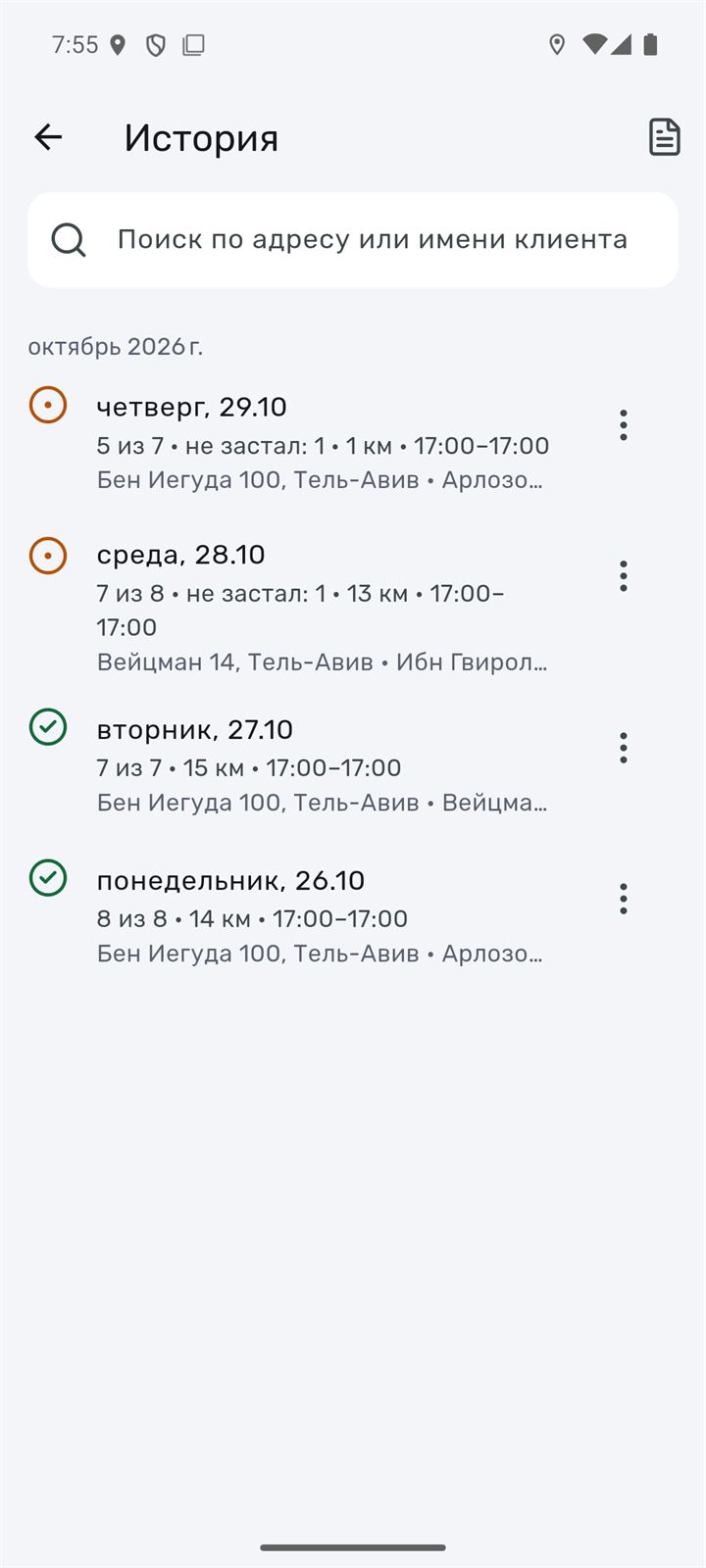
Кнопка с графиком → «История». Здесь все прошлые дни, поиск по адресу или имени клиента.
- Поиск по адресу или имени клиента
- 1Ещё — действия с днём
- 2Отчёт за период
- 1Проехать снова — все точки этого дня
- 2Довезти оставшиеся — только невыполненные
- 3Выбрать точки
- 4Сделать постоянным
- 5Отчёт за этот день
- 1Постоянный маршрут
- 2Не сегодня
- 3Добавить
- Для «Проехать снова» и «Довезти» приложение спросит, на какой день: сегодня, завтра или другая дата.
- Постоянный маршрут — точки, которые повторяются (например, офисы по воскресеньям). Создайте его из истории: «Ещё» → «Сделать постоянным», выберите дни недели.
- Список постоянных маршрутов — в Настройках; там же их можно удалить.
Настройки
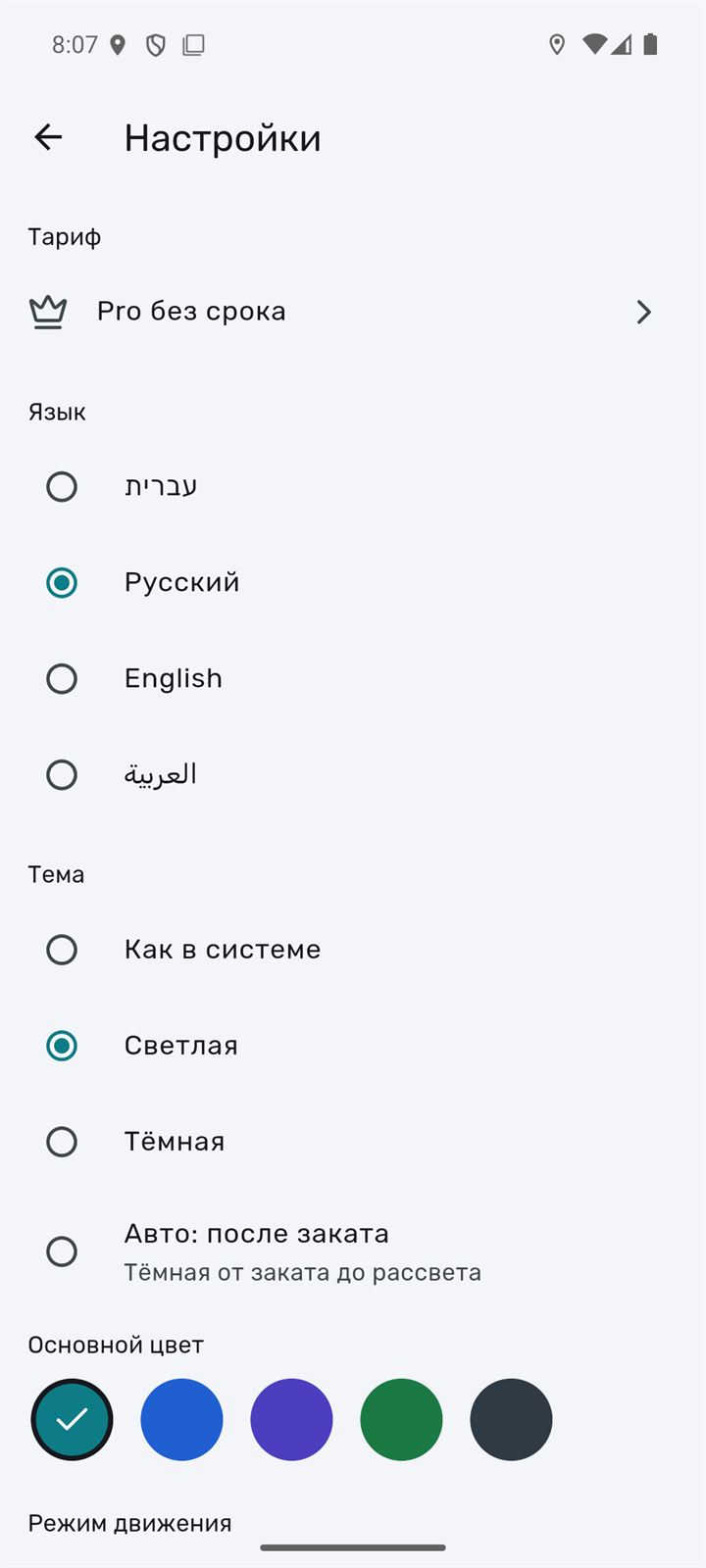
Шестерёнка на экране дня.
- 1Тариф
- 2Язык
- 3Тема: как в системе, светлая, тёмная или авто после заката
- 1Основной цвет — пять вариантов
- 2Режим движения
- Рабочий день: дни и часы, пятница короче
- 1Дом / база — откуда выезжаете
- 2Навигатор: Waze или Google Maps
- 1Расход топлива
- 2Постоянные маршруты
- 3Напоминать за 15 минут до конца окна
- 1Написать нам
- 2Скачать мои данные
- 3Выйти
- 4Удалить аккаунт
- Рабочие часы важны: маршрут на завтра начнётся с начала дня, а если не уложится — приложение предупредит.
- Приложение для парковки: Pango или Cello — для кнопки «Оплатить парковку».
- «Написать нам» — ошибка, идея или доброе слово. Версия приложения прикрепится сама.
- «Удалить аккаунт» стирает аккаунт, маршруты и сохранённые места. Подписку Google Play отмените в самом Google Play.
Бесплатно и Pro
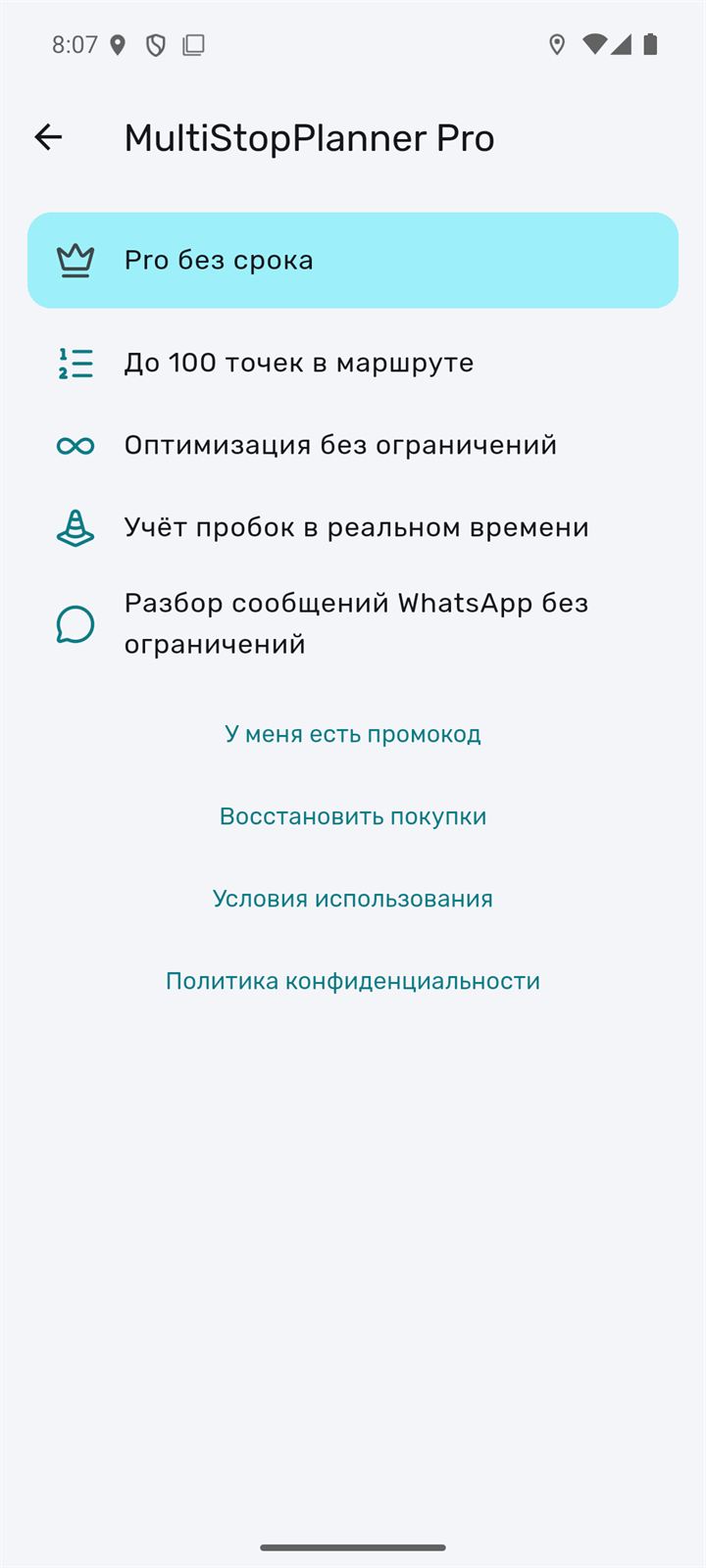
Бесплатный тариф подходит, чтобы начать. Pro — для тех, кто ездит по адресам каждый день.
- До 100 точек в маршруте
- Оптимизация без ограничений
- Пробки в реальном времени и «Когда лучше выехать?»
- Разбор сообщений WhatsApp без ограничений
- Естественный облачный голос
- Сколько осталось сегодня в бесплатном тарифе, видно под кнопкой «Оптимизировать».
- Есть промокод? Настройки → Тариф → «У меня есть промокод».
Без интернета
Маршрут дня хранится на телефоне.
- Без связи видно последний маршрут («Маршрут от 08:30») и можно отмечать точки.
- Отметки копятся на телефоне — «N отметок сохранено на телефоне» — и отправляются сами, как только появится интернет.
- Добавлять адреса и строить маршрут без интернета нельзя.
Тревоги, шаббат и праздники
Приложение знает израильский календарь и предупреждения Командования тыла.
- Тревога Командования тыла: приложение покажет, какие точки в зоне тревоги и сколько секунд на укрытие. «Отложить в конец» переносит эти точки в конец маршрута. Это только для справки — действуйте по указаниям Командования тыла.
- Шаббат и праздники: на экране дня видно, когда они начинаются; маршрут предупредит, если приезд попадает на это время.
- Религиозные районы: маршрут постарается закончить там за час до шаббата.
FAQ
Почему порядок не такой, как я вписал?
Приложение ищет самый быстрый порядок с учётом окон времени и приоритетов. Хотите свой — «Изменить порядок» над списком.
Навигатор открывается не тот
Выберите Waze или Google Maps в Настройках → «Навигатор». Если Waze не установлен, откроется другая карта.
Адрес нашёлся не там
Откройте точку → «Изменить адрес». В следующий раз из «Частых адресов» он добавится уже правильно.
Нажал «Готово» по ошибке
Нажмите «Отменить» внизу экрана сразу после отметки.
Не появляется «Вы на месте?»
Нужен доступ к геолокации. Без него отмечайте «Готово» сами.
Кто видит имена и телефоны клиентов?
Только вы. По ссылке «Поделиться» их не видно. Фото хранятся 90 дней.
Не нашли ответ? Напишите нам из приложения: Настройки → «Написать нам», или на [email protected]