
עזרה — MultiStopPlanner
מתחילים בדקה
- מוסיפים עצירותמקישים "הוספת עצירות" ומדביקים כתובות: מוואטסאפ, מטבלה או אחת-אחת.
- מקישים "סדר"האפליקציה מוצאת את הסדר הכי מהיר ומראה כמה זמן חסכתם.
- יוצאים לדרך"נווט" פותח את Waze או Google Maps. במקום מקישים "בוצע" — שאר המסלול מחושב מחדש.
איך עושים…
- להוסיף כתובות מוואטסאפ או מטבלההוספת עצירות
- לצלם רשימה ולקבל כתובותהוספת עצירות
- להוסיף כתובות שכבר הייתי בהןהוספת עצירות
- לקבל את הסדר הכי טוב של העצירותתכנון המסלול
- לבחור מתי לצאת כדי לעמוד פחות בפקקיםתכנון המסלול
- לנסוע בלי כביש 6 או לחזור לנקודת ההתחלהתכנון המסלול
- לפתוח ניווט לעצירה הבאהבדרך: העצירה הבאה
- לסמן מסירה או "לא נמצא"בדרך: העצירה הבאה
- לבטל סימון שנעשה בטעותבדרך: העצירה הבאה
- לשנות את הסדר ידניתמסך היום
- להגדיר חלון זמן, קומה, קוד כניסהכרטיס העצירה
- לקבוע עצירה ראשונה או אחרונהכרטיס העצירה
- להודיע ללקוח בוואטסאפ שאני בדרךבדרך: העצירה הבאה
- להבין מה הלקוח ענה ("לא אהיה בבית עד 5")תשובת הלקוח וסיכום היום
- לצלם מסירה או לסרוק חבילהליד הדלת: צילום, חבילה, חניה
- למצוא חניה או לשלם עליהליד הדלת: צילום, חבילה, חניה
- למצוא תחנת דלק, כספומט או שירותים בדרךמסך היום
- לפרוס הרבה עצירות על כמה ימיםמסך היום
- לשלוח את המסלול לחבר לעבודה או להדפיסמסך היום
- להעתיק את העצירות למחרמסך היום
- כפתורים גדולים בזמן נהיגה (מצב נהיגה)מצב נהיגה
- לשלוט בקולקול
- לסמן מההתראה בלי לפתוח את האפליקציההתראה, וידג׳ט וקיצורי דרך
- וידג׳ט במסך הביתהתראה, וידג׳ט וקיצורי דרך
- לחזור על יום קודם או להשלים את מה שנשארהיסטוריה ומסלולים קבועים
- מסלול שחוזר כל שבועהיסטוריה ומסלולים קבועים
- לראות סיכום יום וחודש, להוריד דוחסיכום יום, חודש ודוחות
- להגדיר שעות עבודה, בית ואפליקציית ניווטהגדרות
- להחליף שפה, ערכת נושא או צבעהגדרות
- לעבוד בלי אינטרנטבלי אינטרנט
- מה קורה בזמן התרעה של פיקוד העורףהתרעות, שבת וחגים
- למחוק את החשבון או להוריד את הנתונים שליהגדרות
לא נמצא. נסו מילה אחרת או כתבו לנו: [email protected]
כל הנושאים
כניסה
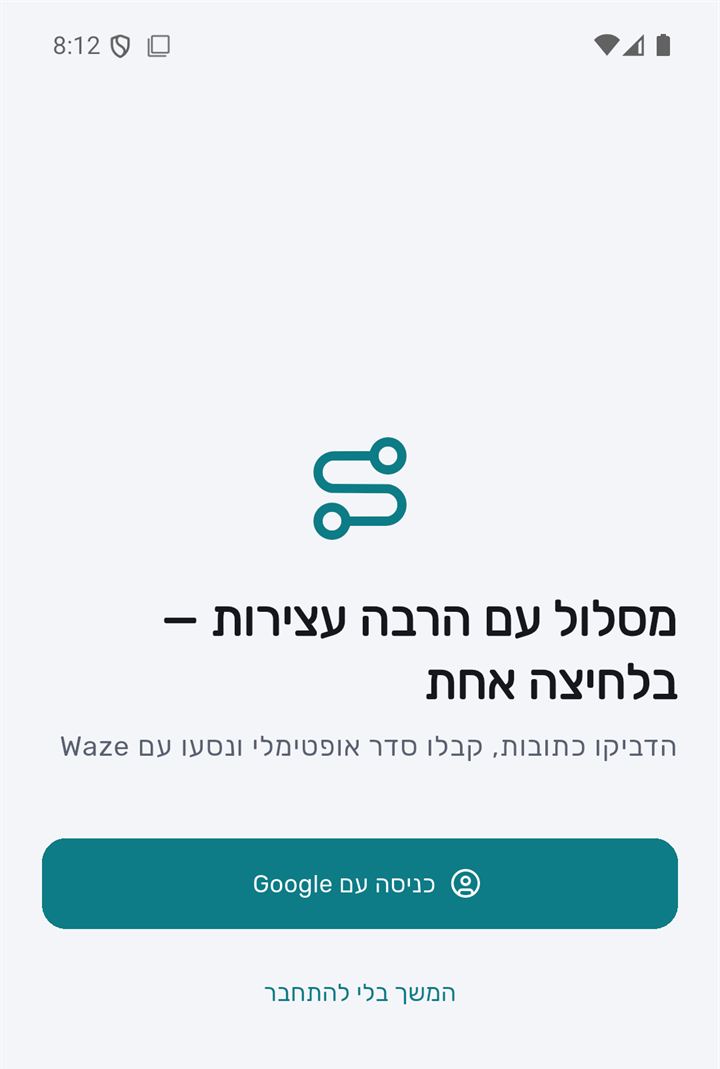
אפשר להיכנס עם Google, ואפשר להתחיל מיד בלי להתחבר.
- 1כניסה עם Google — המסלולים נשמרים בחשבון ועוברים לטלפון חדש
- 2המשך בלי להתחבר — הכול עובד, אבל הנתונים נשמרים רק בטלפון הזה
- באייפון יש גם "כניסה עם Apple".
- התחלתם בלי חשבון ורוצים להתחבר? בהגדרות מקישים "כניסה עם Google" — המסלולים והכתובות עוברים לחשבון.
- כדי לקנות Pro או להזין קוד הטבה צריך להתחבר עם Google.
מסך היום
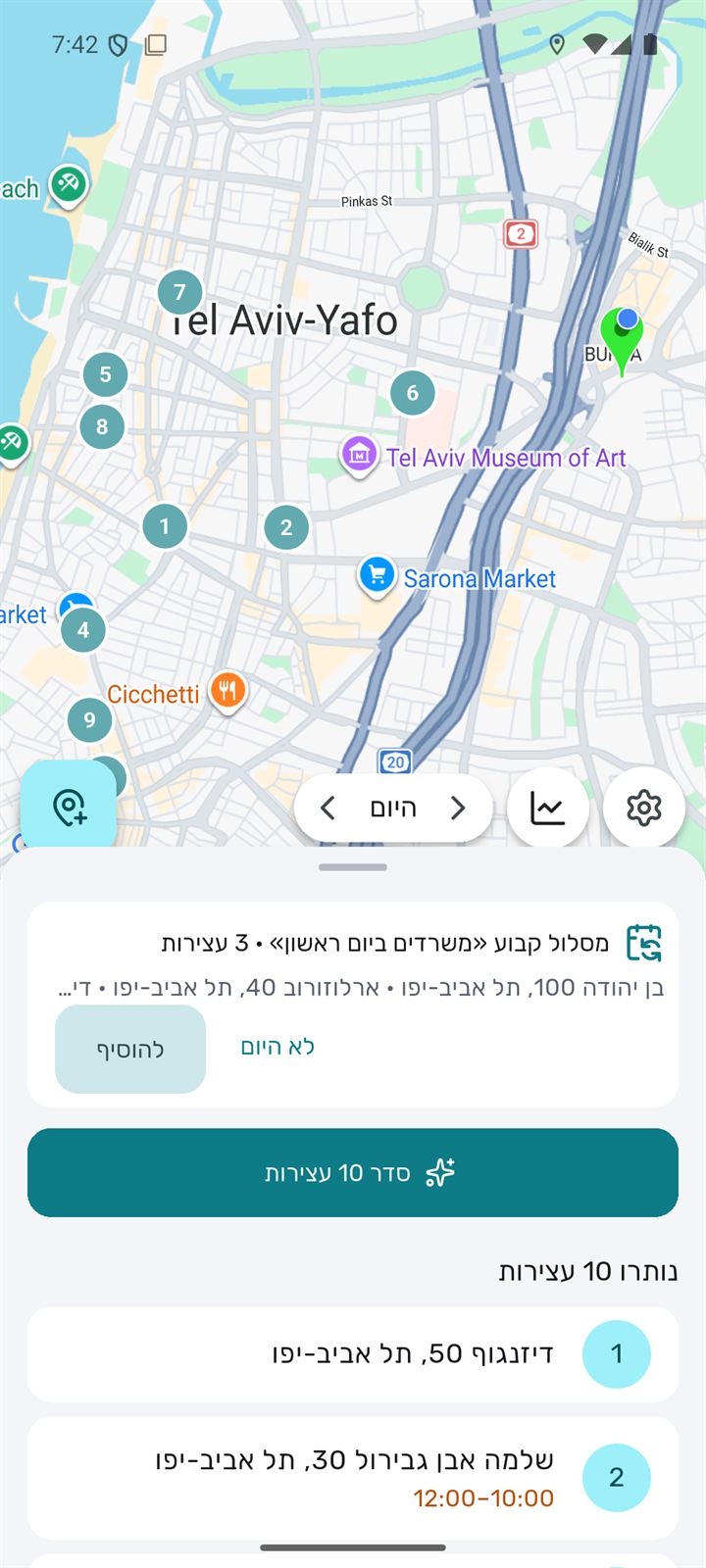
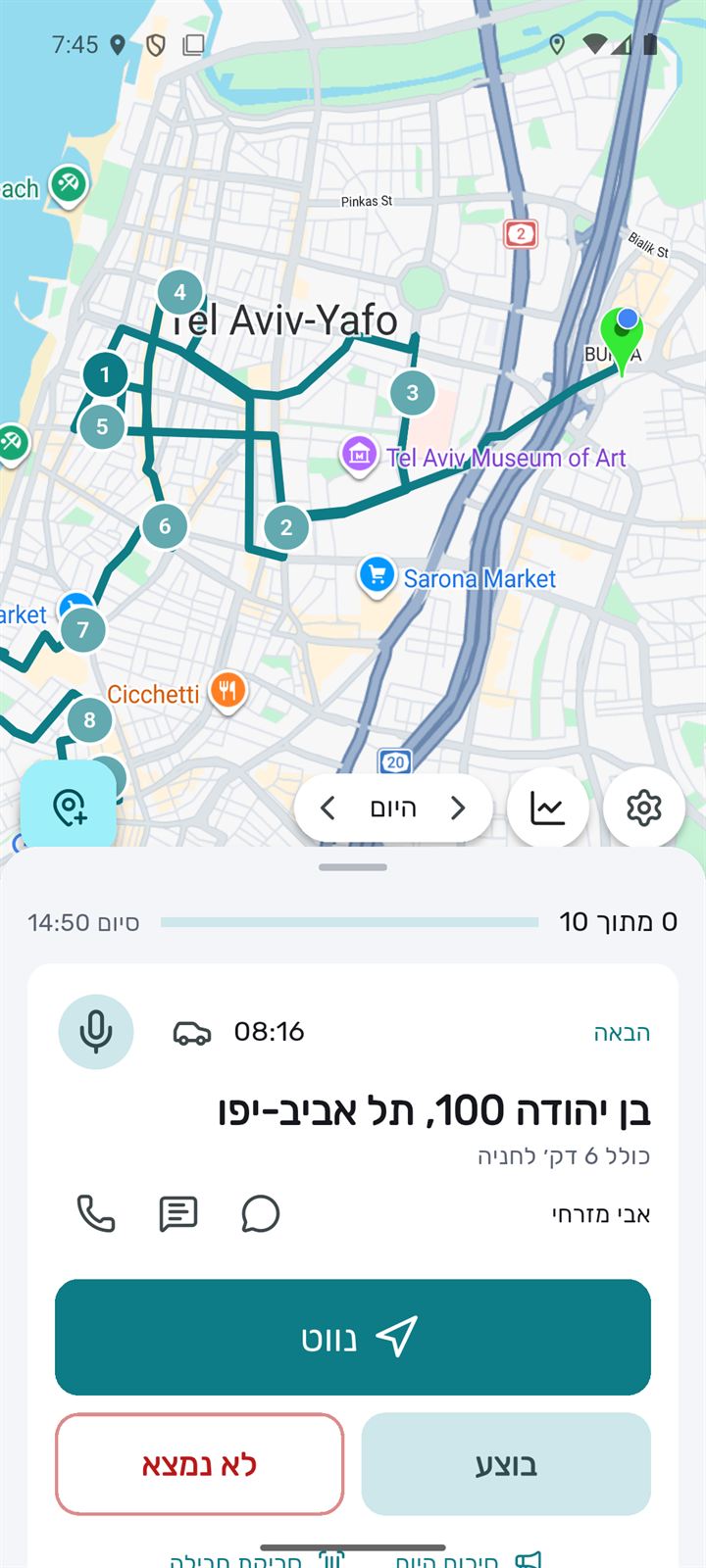
המסך הראשי. למעלה מפה עם העצירות, למטה רשימת היום. גוררים את הרשימה למעלה כדי לראות יותר.
- 1הגדרות
- 2סיכום היום והיסטוריה — כפתור אחד עם תפריט
- 3איזה יום: החצים — אתמול ומחר, הקשה — בחירת תאריך
- 4הוספת עצירות
- 5"סדר" — לקבל את הסדר הכי טוב
- 1לפרוס על ימים — כשיש יותר עצירות ממה שנכנס ביום עבודה
- 2שיתוף המסלול — קישור, Google Maps, הדפסה
- 3מקומות בדרך — דלק, כספומטים, שירותים, בתי קפה
- 4העתקה ליום אחר
- אפשר להכין מסלול מראש: עוברים עם החץ למחר ומוסיפים עצירות.
- אם היום מוגדר כיום חופש בימי העבודה, האפליקציה תציין זאת — ועדיין אפשר לתכנן מסלול.
- 1שמירת הסדר
שינוי הסדר ידנית
מקישים "שינוי סדר" מעל הרשימה, גוררים עצירות בידית ומקישים "שמירת הסדר". זמני ההגעה מחושבים מחדש.
- 1פריסה על כמה ימים
- 2להעביר
לפרוס על ימים
מראה כמה עצירות נכנסות בכל יום עבודה (שישי קצר, שבת חופש). "עוד יום" ו"פחות יום" משנים את מספר הימים, "להעביר" מעביר את העצירות ומתכנן אותן שם מיד.
- 1קישור לצפייה
- 2פתיחה ב-Google Maps
- 3הדפסה או PDF
שיתוף המסלול
"קישור לצפייה" — המסלול על מפה בלי שמות, טלפונים וקודים של לקוחות. "פתיחה ב-Google Maps" — עד 10 העצירות הבאות. "הדפסה או PDF" — הרשימה על דף. אפשר לסגור את הגישה בקישור בכל רגע.
- 1דלק
- 2כספומט
- 3שירותים
- 4בית קפה
מקומות בדרך
מוצא ליד המסלול תחנות דלק, כספומטים, שירותים ובתי קפה, כמה מטרים צריך לסטות ואם פתוח עכשיו.
הוספת עצירות
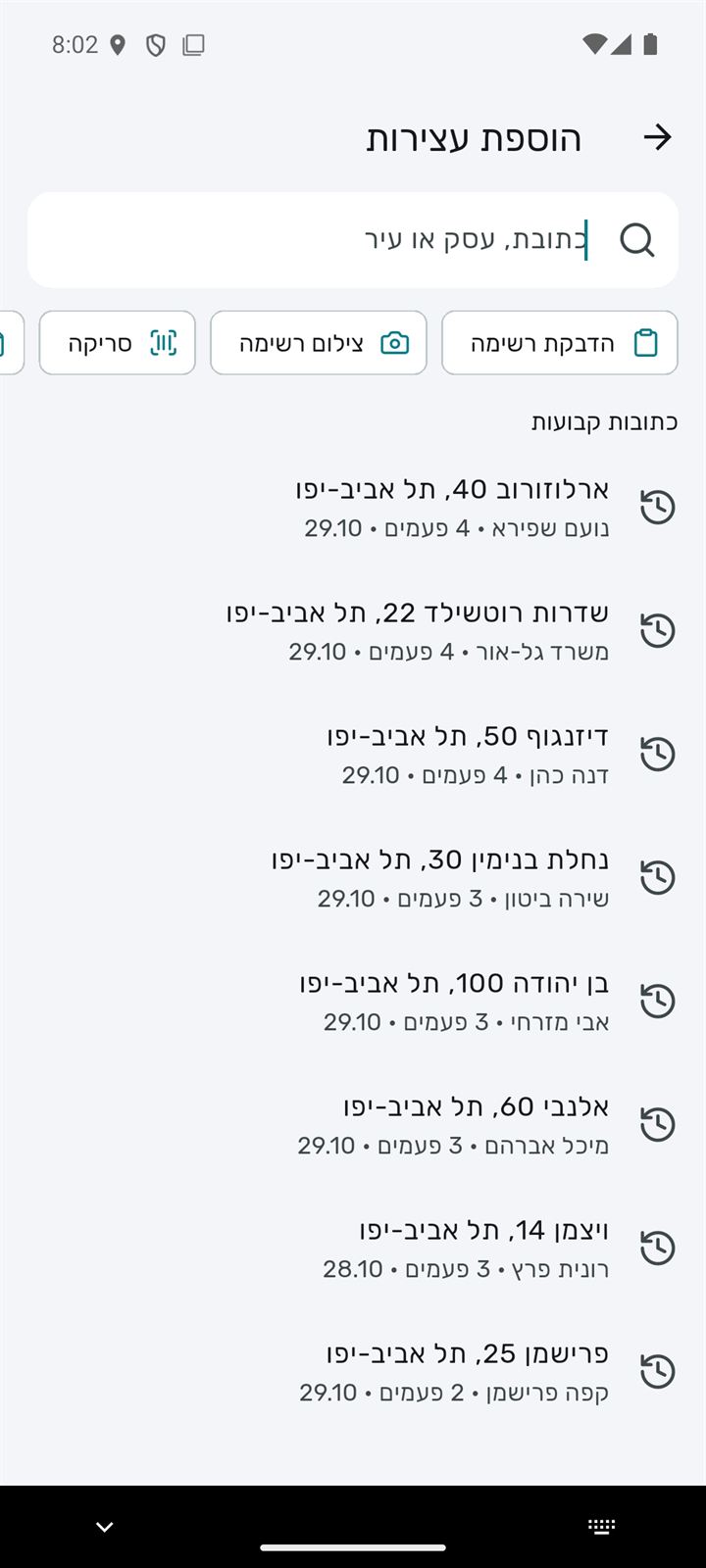
מקישים "הוספת עצירות". אפשר להקליד כתובות אחת-אחת, להדביק רשימה, לצלם או לבחור מקומות שכבר הייתם בהם.
- 1חיפוש: כתובת, מקום או עיר. אפשר עם שגיאות ובכל שפה
- 2הדבקת רשימה — מוואטסאפ, מפתקים, מאקסל
- 3צילום רשימה — תעודת משלוח, צילום מסך או דף בכתב יד
- 4סריקה — קוד QR עם כתובות
- 5כתובות קבועות — איפה שהייתם; הקשה מוסיפה שוב
- 1זיהוי כתובות
- 1הוספה — כל העצירות המסומנות
- 2לפענח בדיוק רב יותר — פענוח חכם להודעה מבולגנת
- שורה אחת — עצירה אחת. אפשר להוסיף שם, טלפון, שעה ("10:00-12:00"), קומה וקוד.
- אם הרחוב קיים בכמה ערים, האפליקציה תשאל באיזו עיר.
- הכתובת לא נמצאה? מקישים "בחירת כתובת" ובוחרים אפשרות או נקודה על המפה.
- במחשב, בגרסת הדפדפן, אפשר להדביק טבלה מאקסל, קישור ל-Google Sheets או להעלות קובץ CSV.
- העתקתם רשימה ואז פתחתם את האפליקציה? ביום ריק יופיע "יש טקסט מועתק — להדביק כרשימה".
טיפ. לא צריך להקליד שוב לקוחות קבועים: הם ב"כתובות קבועות" יחד עם השם, הטלפון והקוד.
↑ למעלהתכנון המסלול
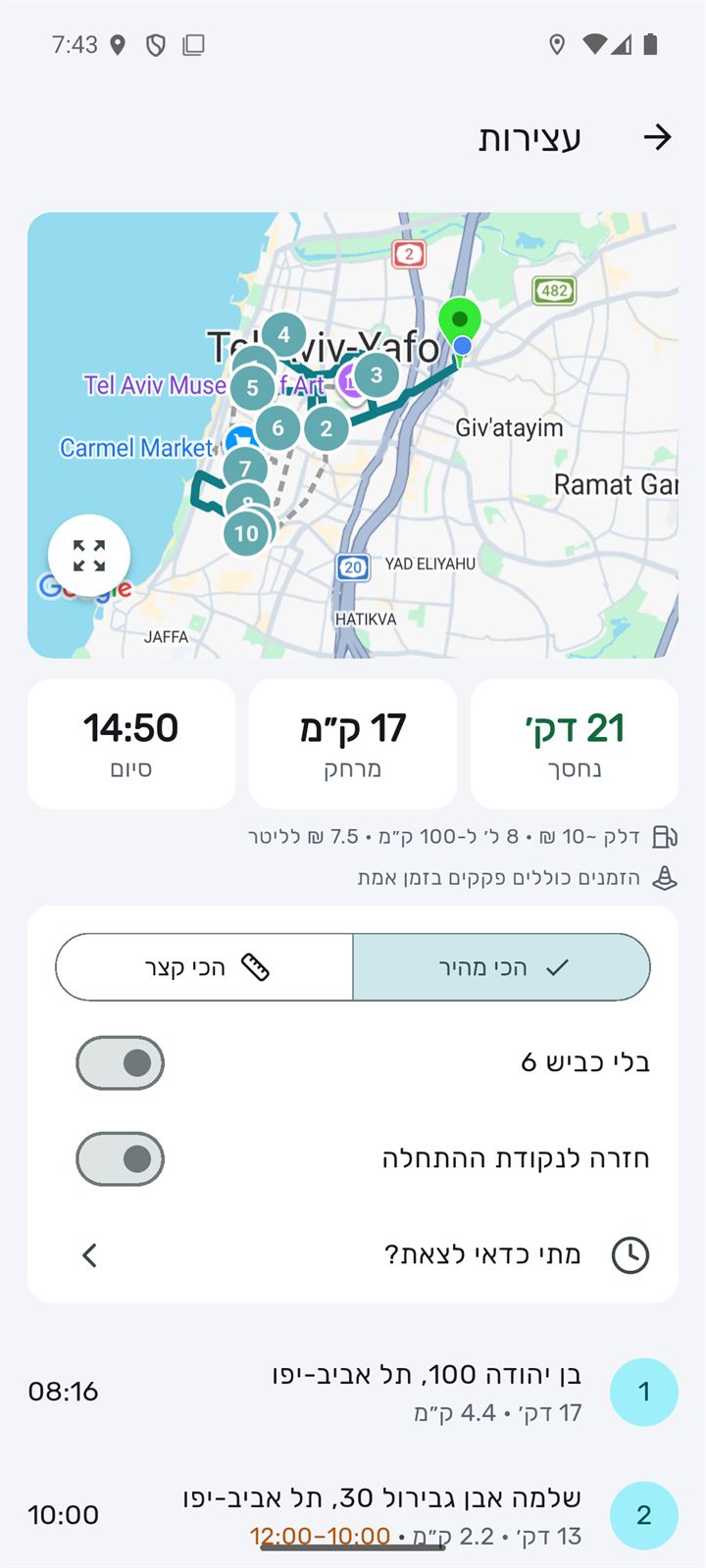
כשהעצירות בפנים, מקישים "סדר". אחרי כמה שניות נפתחת התוצאה.
- 1נחסך — בכמה הסדר החדש מהיר יותר משלכם
- 2מרחק
- 3סיום — מתי תסיימו את העצירה האחרונה
- 4אפשרויות: הכי מהיר או הכי קצר, "בלי כביש 6", "חזרה לנקודת ההתחלה", "מתי כדאי לצאת?"
- 1מתי כדאי לצאת?
- 2לצאת ב… — להזיז את היציאה לשעה הכי טובה
- 1אישור ויציאה לדרך — פותח ניווט לעצירה הראשונה
- 2עריכה — חזרה לרשימת העצירות
- נלקחים בחשבון חלונות זמן, עצירה ראשונה ואחרונה, דקות במקום וזמן חניה.
- מתחת למרחק — עלות דלק משוערת (צריכה ומחיר משנים בהגדרות).
- אם עצירה לא נכנסת (חלון הזמן לא בר-השגה או שיום העבודה קצר מדי), היא תופיע ב"לא נכנסו למסלול" ואפשר להעביר אותה לימים הבאים.
- האפליקציה מזהירה על הגעה בשבת או אחרי סוף יום העבודה.
Pro. פקקים בזמן אמת ו"מתי כדאי לצאת?" — ב-Pro.
↑ למעלהבדרך: העצירה הבאה
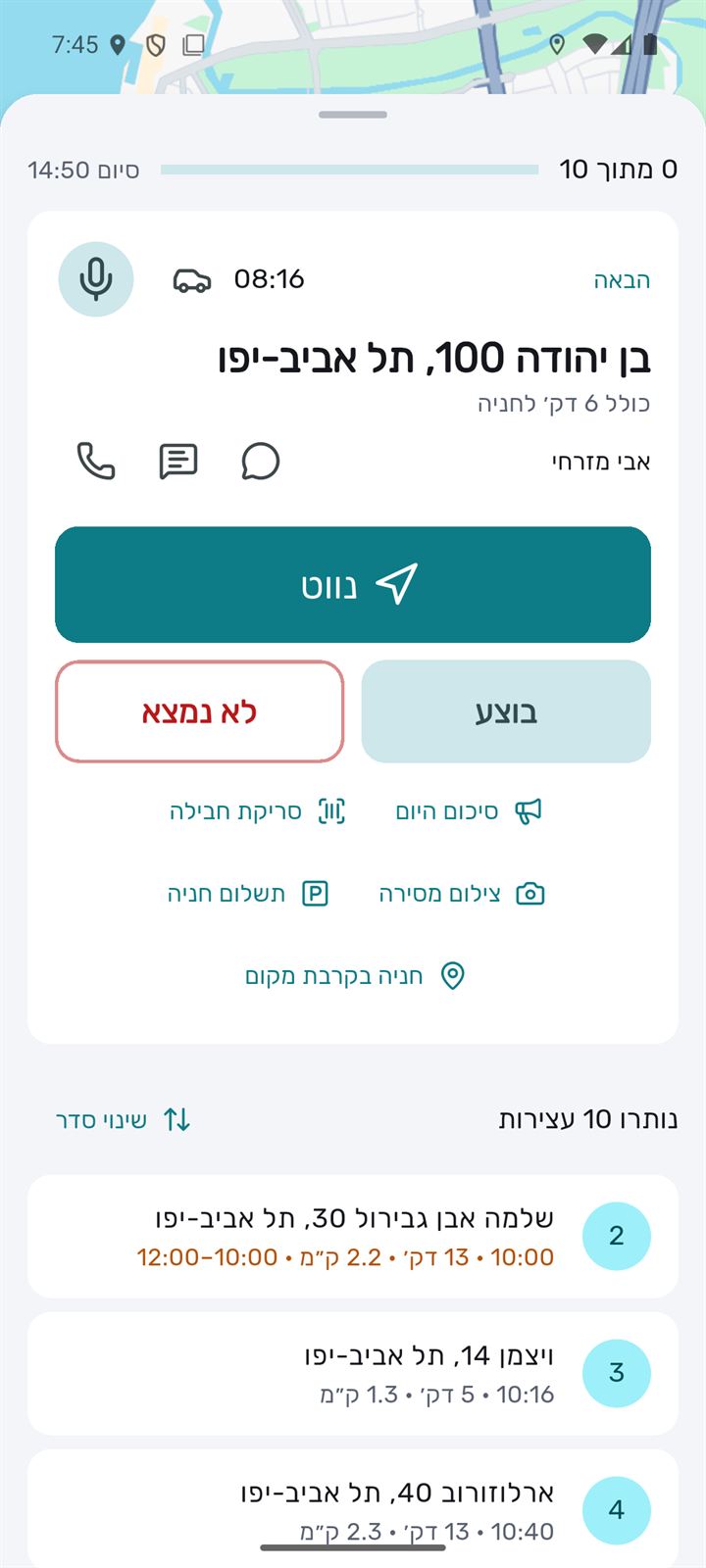
אחרי התכנון, בראש הרשימה כרטיס העצירה הבאה. כל מה שצריך בדרך נמצא עליו.
- 1העצירה הבאה ושעת ההגעה
- 2נווט — ב-Waze או ב-Google Maps
- 3בוצע — העצירה הושלמה, המסלול מחושב מחדש
- 4לא נמצא — הלקוח לא היה
- 5מצב נהיגה — מסך גדול למתקן בטלפון
- 6להודיע ללקוח בוואטסאפ שאתם בדרך
- 7תשובת הלקוח — האפליקציה מבינה מה הוא כתב
- 1הסימון
- 2ביטול
- ליד שם הלקוח — להתקשר.
- המיקרופון בפינת הכרטיס — פקודות קוליות (ראו "קול").
- כשחוזרים מהניווט מופיעה השאלה "הגעתם?" — הקשה אחת מסמנת את העצירה.
- אם זמני ההגעה התיישנו (למשל יצאתם מאוחר יותר), יופיע "לחשב מחדש".
- אין קליטה? הסימונים נשמרים בטלפון ונשלחים לבד כשהאינטרנט חוזר.
ליד הדלת: צילום, חבילה, חניה
מתחת ל"בוצע" ו"לא נמצא" — כלים למקום המסירה.
- 1סיכום היום — בקול: כמה עצירות, מתי תסיימו, למי להתקשר מראש
- 2סריקת חבילה — הברקוד נרשם בהערה, העצירה מסומנת "בוצע"
- 3צילום מסירה — התמונה נשמרת, העצירה מסומנת "בוצע"
- 4תשלום חניה — פותח את Pango או Cello
- 5חניה בקרבת מקום — חניונים עירוניים והאם יש מקום (תל אביב)
- 6כמה עצירות נשארו
- 7שינוי סדר
- 1חניה בקרבת מקום
- 2פריקה וטעינה בקרבת מקום
- 1הנחיה
- התמונות נשמרות 90 יום, ורק אתם רואים אותן. אפשר להוסיף אותן גם בכרטיס העצירה.
- הסורק עובד גם במסך "הוספת עצירות": קוד QR עם רשימת כתובות הופך מיד לעצירות.
כרטיס העצירה
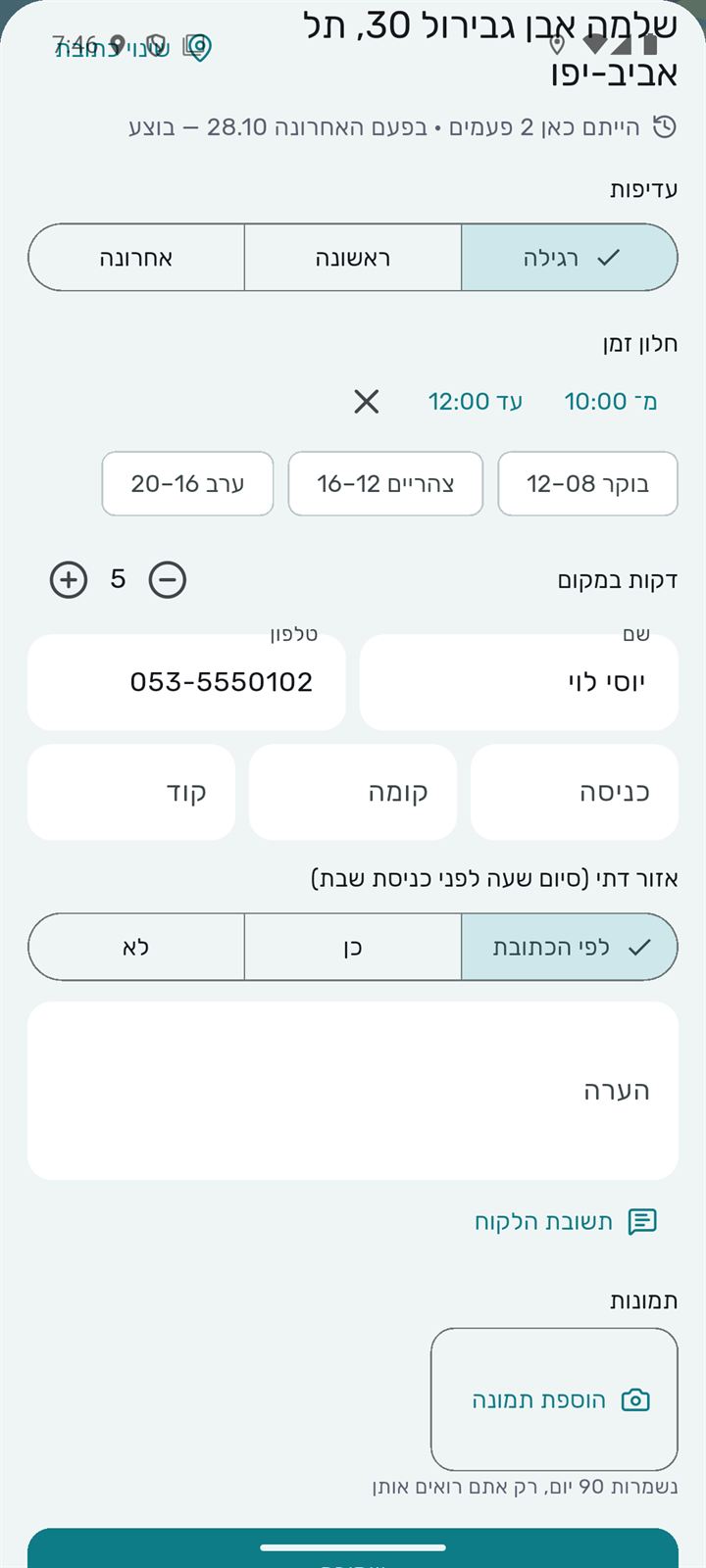
מקישים על עצירה ברשימה או על המפה כדי לפתוח את הכרטיס שלה.
- 1עדיפות: רגילה, ראשונה או אחרונה
- 2חלון זמן — "מ… עד…" או הכפתורים המהירים בוקר / צהריים / ערב
- 3דקות במקום
- שם וטלפון של הלקוח
- 4הייתם כאן — כמה פעמים ואיך זה נגמר בפעם הקודמת
- קומה
- קוד כניסה
- הערה
- 1תמונות
- 2שמירה
- 3מחיקה
- "שינוי כתובת" — אם העצירה לא במקום.
- אם כבר הייתם כאן, האפליקציה תציע "בביקורים הקודמים כאן: בערך N דק׳" — "להחיל" מכניס את הזמן הזה.
- "הערה מהפעם הקודמת" — "להעתיק" מעביר אותה לעצירה הזאת.
- אם הלקוח לא היה כמה פעמים ברציפות, תופיע אזהרה שכדאי להתקשר לפני.
- אזור דתי: המסלול ינסה לסיים שם שעה לפני כניסת שבת. בדרך כלל מזוהה לפי הכתובת.
- שעה בהערה ("עד 14:00") — האפליקציה תשים לב ותציע להפוך אותה לחלון זמן.
תשובת הלקוח וסיכום היום
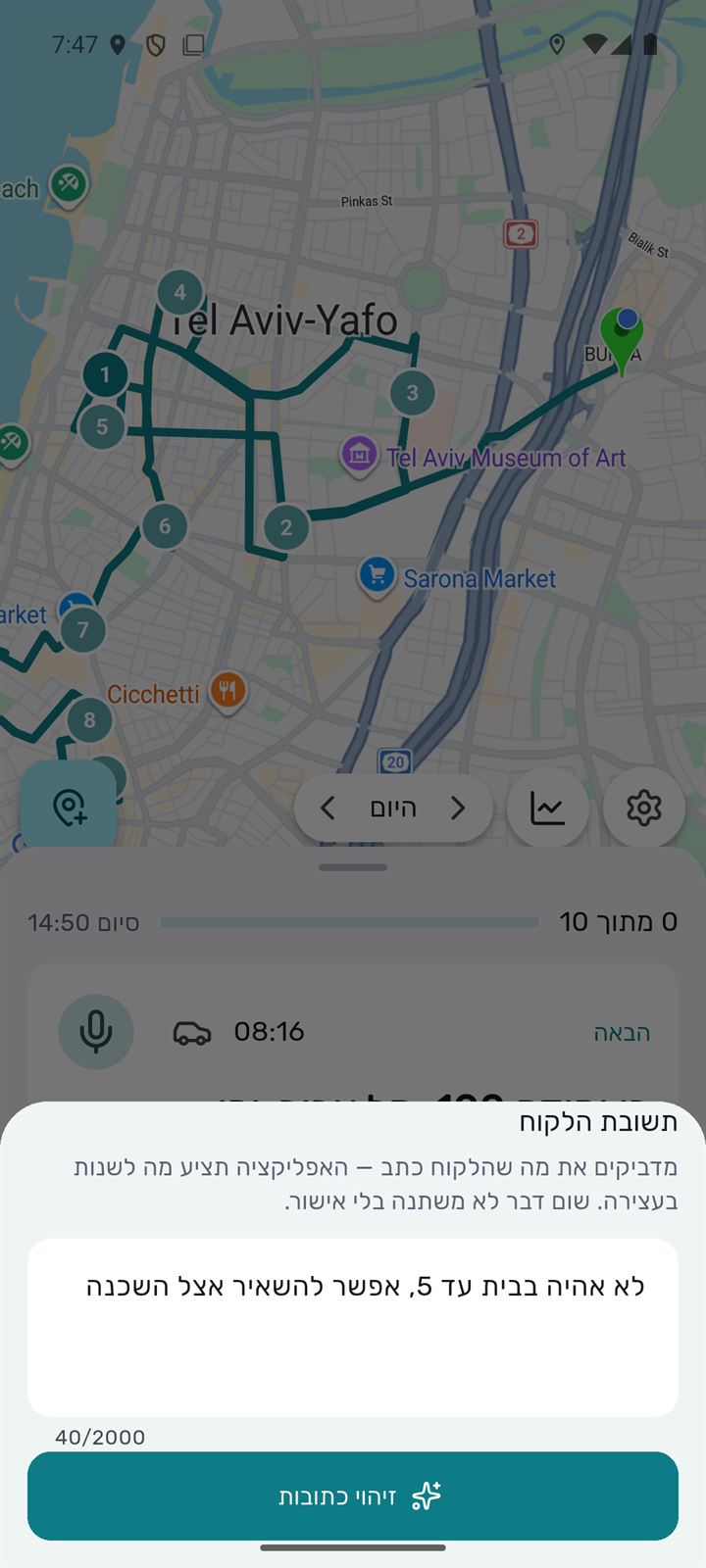
הלקוח כתב "לא אהיה עד 5, תשאיר אצל השכנה"? מדביקים את הטקסט — האפליקציה מציעה מה לשנות.
- 1תשובת הלקוח
- 2זיהוי כתובות
- 1להחיל
- 1סיכום היום
- להתקשר
- האפליקציה יכולה להציע: חלון זמן, הערה, העברה ליום אחר, או הוצאה מהיום אם הלקוח ביטל.
- סיכום היום מופעל לבד בבוקר בפתיחה הראשונה, ואחר כך — בכפתור שלו בכרטיס.
מצב נהיגה
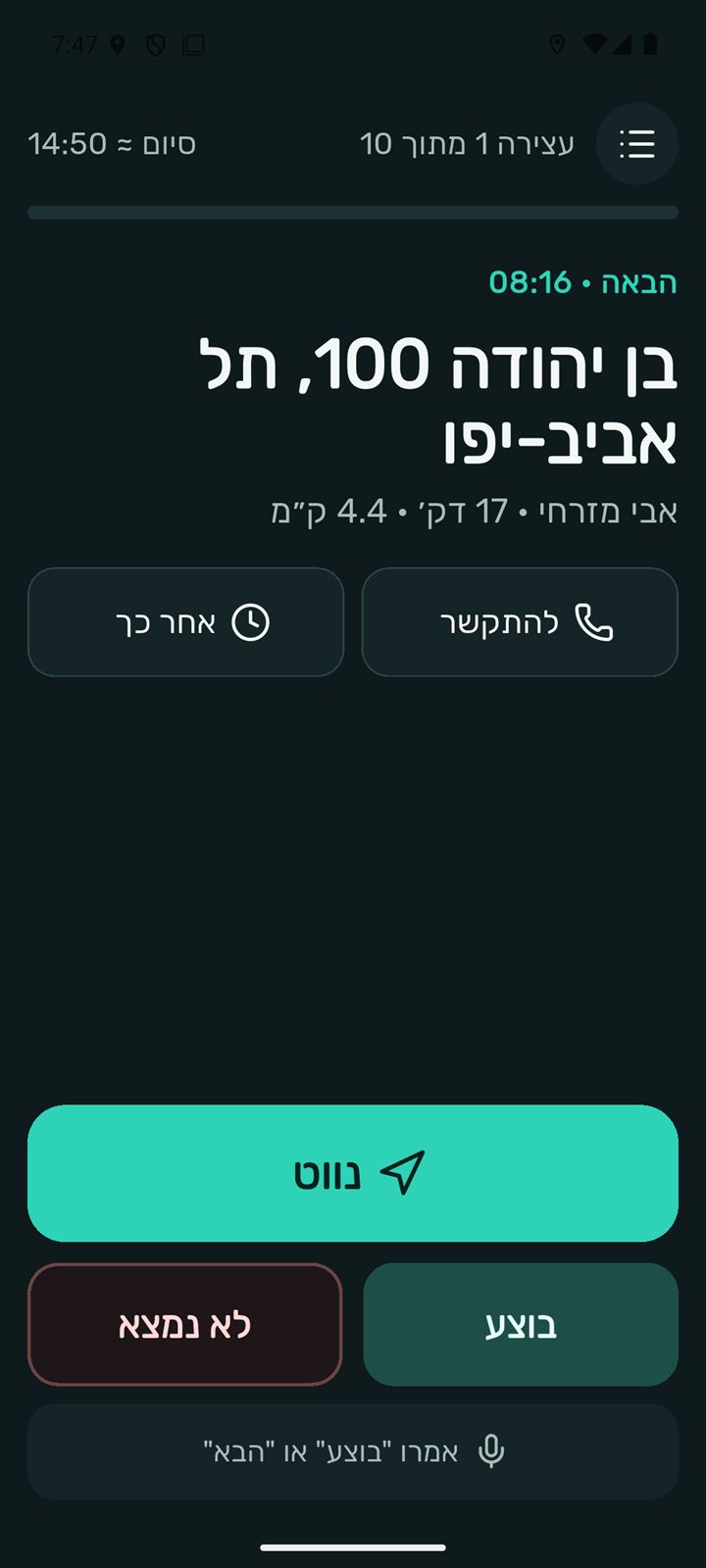
עצירה אחת על כל המסך וכפתורים ענקיים — נוח כשהטלפון במתקן. נפתח בסמל המכונית בכרטיס העצירה הבאה.
- 1עצירה N מתוך M ושעת הסיום
- 2נווט
- 3בוצע
- 4לא נמצא
- 5לרשימה — חזרה למסך הרגיל
- המסך לא נכבה כל עוד מצב נהיגה פתוח.
- בלילה הצבעים כהים עם ענבר כדי לא לסנוור. בהגדרות אפשר לבחור "תמיד יום" או "תמיד לילה".
- הפעילו בהגדרות את הפתיחה האוטומטית אחרי ניווט — כשחוזרים מהניווט רואים מיד את העצירה בגדול.
- סימון מלווה ברטט: אחד ל"בוצע", שניים ל"לא נמצא".
קול
מקישים על המיקרופון בכרטיס העצירה הבאה ואומרים פקודה. הידיים נשארות על ההגה.
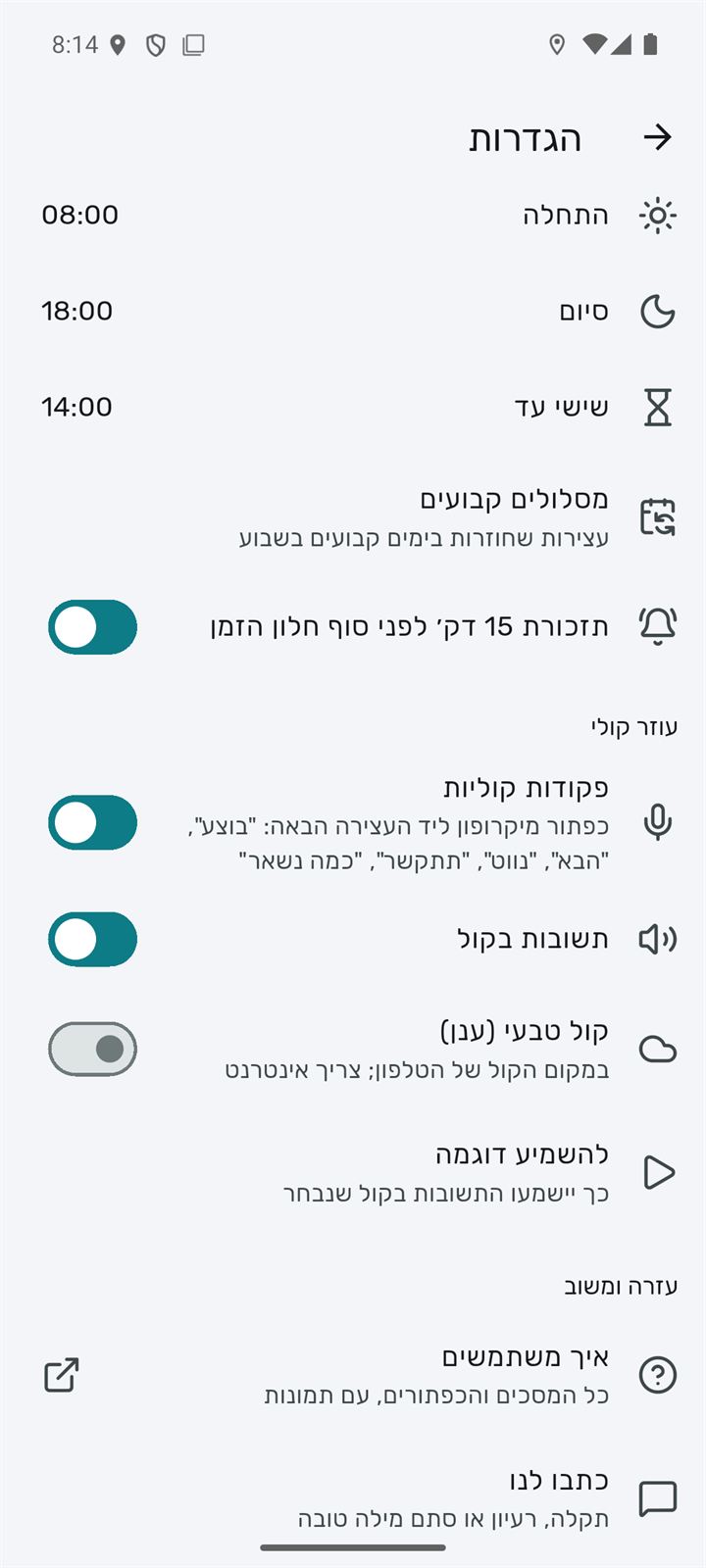
- פקודות קוליות
- 1תשובות בקול
- 2קול טבעי (ענן)
- "בוצע", "לא נמצא"
- "הבא" — איזו עצירה הבאה ובעוד כמה דקות
- "נווט" — פתיחת ניווט
- "תתקשר" — שיחה ללקוח
- "כמה נשאר" — עצירות ושעת סיום
- "תוסיף הרצל 15 תל אביב" — עצירה חדשה
- גם במשפט חופשי: "אלנבי תהיה אחרונה", "תדלג על הרצל"
- הקול עובד בעברית, ברוסית ובאנגלית.
- "להשמיע דוגמה" בהגדרות — לשמוע איך נשמעות התשובות.
Pro. הקול הטבעי מהענן — ב-Pro.
↑ למעלההתראה, וידג׳ט וקיצורי דרך אנדרואיד בלבד
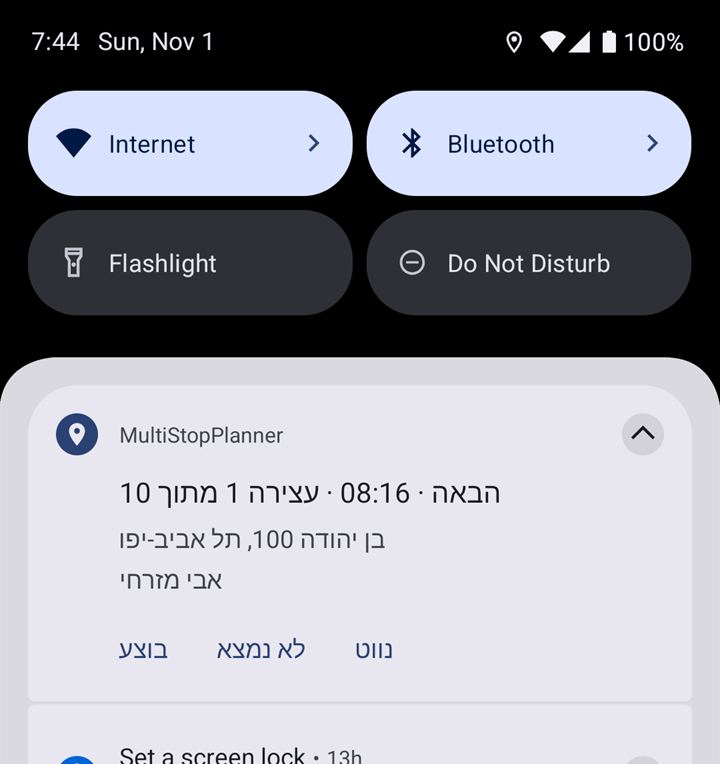
באנדרואיד העצירה הבאה תמיד בהישג יד — גם מעל Waze וגם במסך הנעילה.
- 1בוצע
- 2לא נמצא
- 3נווט
- מקישים "בוצע" ישר בהתראה — הסימון נשלח וההתראה מציגה את העצירה הבאה. לא צריך לפתוח את האפליקציה.
- בלי קליטה הסימון מחכה ונשלח כשפותחים את האפליקציה.
- קיצורי דרך: לחיצה ארוכה על סמל האפליקציה — "הוספת עצירות", "הדבקת רשימה", "מצב נהיגה".
- מכבים את ההתראה בהגדרות ← "העצירה הבאה בהתראה".
- וידג׳ט במסך הבית: לחיצה ארוכה על מקום ריק ← "ווידג׳טים" ← MultiStopPlanner. מוצגת בו העצירה הבאה עם קומה וקוד, ההתקדמות ושעת הסיום, והכפתורים "בוצע", "לא נמצא" ו"נווט" — מסמנים בלי לפתוח את האפליקציה.
- גודל ברירת המחדל 4×2: מצב ושעה למעלה, באמצע כתובת, קומה וקוד, שתי העצירות הבאות והפס, ולמטה "בוצע", "לא נמצא", "נווט". מכווצים לשורה אחת (לחיצה ארוכה ומשיכת הקצה) — שעה, מצב, כתובת, הפס וכפתורים עגולים "בוצע" ו"נווט".
- למעלה בווידג׳ט — איפה אתם בזמן: "מקדימים את התוכנית ב-12 דק׳", "לפי התוכנית", "מאחרים ב-8 דק׳" או "לא נספיק בחלון: …", ושעת הסיום. מתחת — פס היום: כביש עם מכונית שנוסעת לדגל, או נקודה לכל עצירה (וי — בוצע, איקס — לא נמצא). את הסוג בוחרים בהגדרות ← "וידג׳ט במסך הבית" ← "פס ההתקדמות".
- ביום בלי עצירות הווידג׳ט מציע "הוספת עצירות" ו"הדבקת רשימה", ומראה את המסלול הקבוע של היום, כניסת שבת, כמה עצירות מחר ואת מחיר הבנזין 95 החודש. לא צריך? הגדרות ← "וידג׳ט במסך הבית" ← "מצב שקט כשאין נסיעות".
סיכום יום, חודש ודוחות
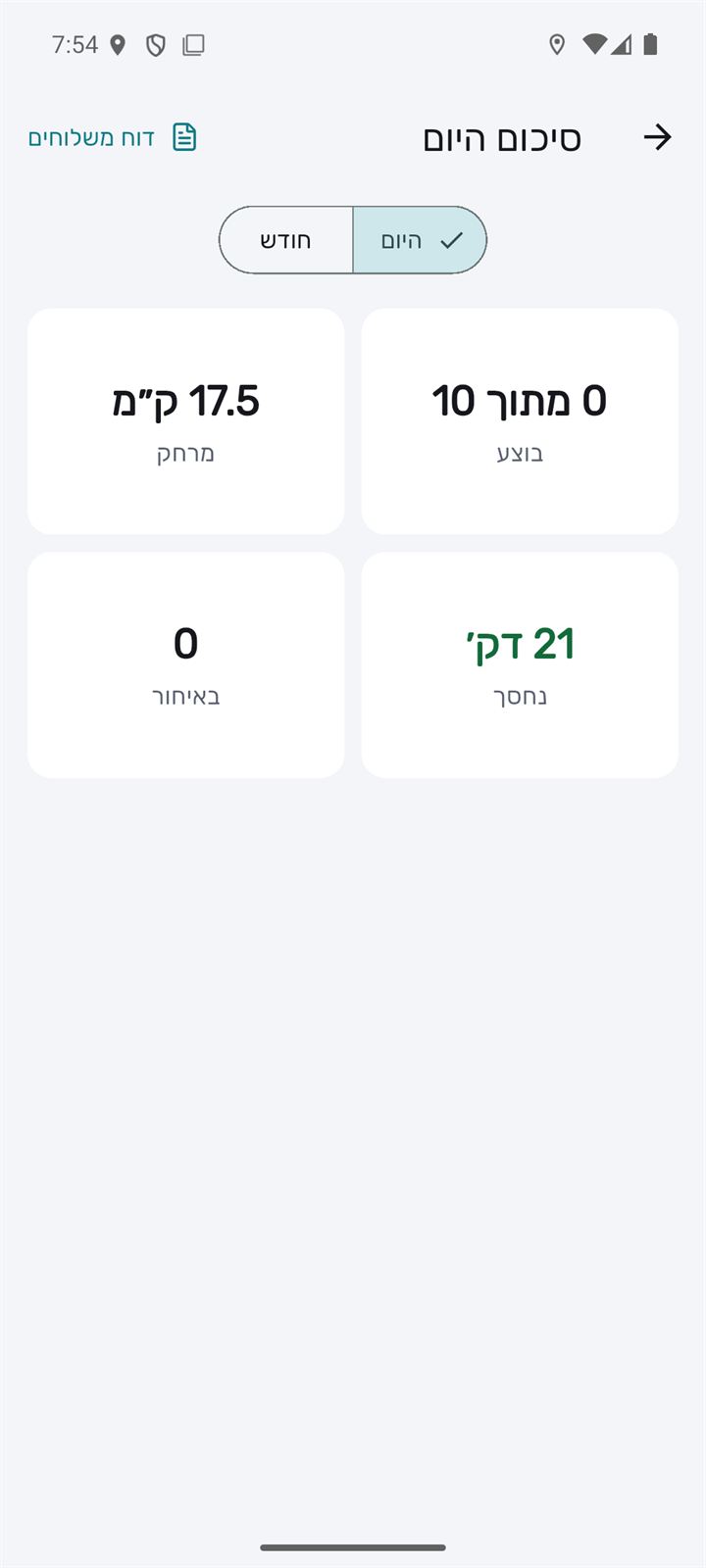
כפתור הגרף במסך היום ← "סיכום היום".
- 1סיכום היום
- 2דוח משלוחים
- 3חודש
- 1ימי עבודה
- 2שעות עבודה
- 3דלק
- 4דוח לחודש
- 1דוח לתקופה
- הדוח נפתח בדפדפן: אפשר להדפיס, לשמור כ-PDF או להוריד CSV לאקסל. הקישור תקף 7 ימים.
- תקופות: היום, השבוע, החודש או תאריכים לבחירתכם.
היסטוריה ומסלולים קבועים
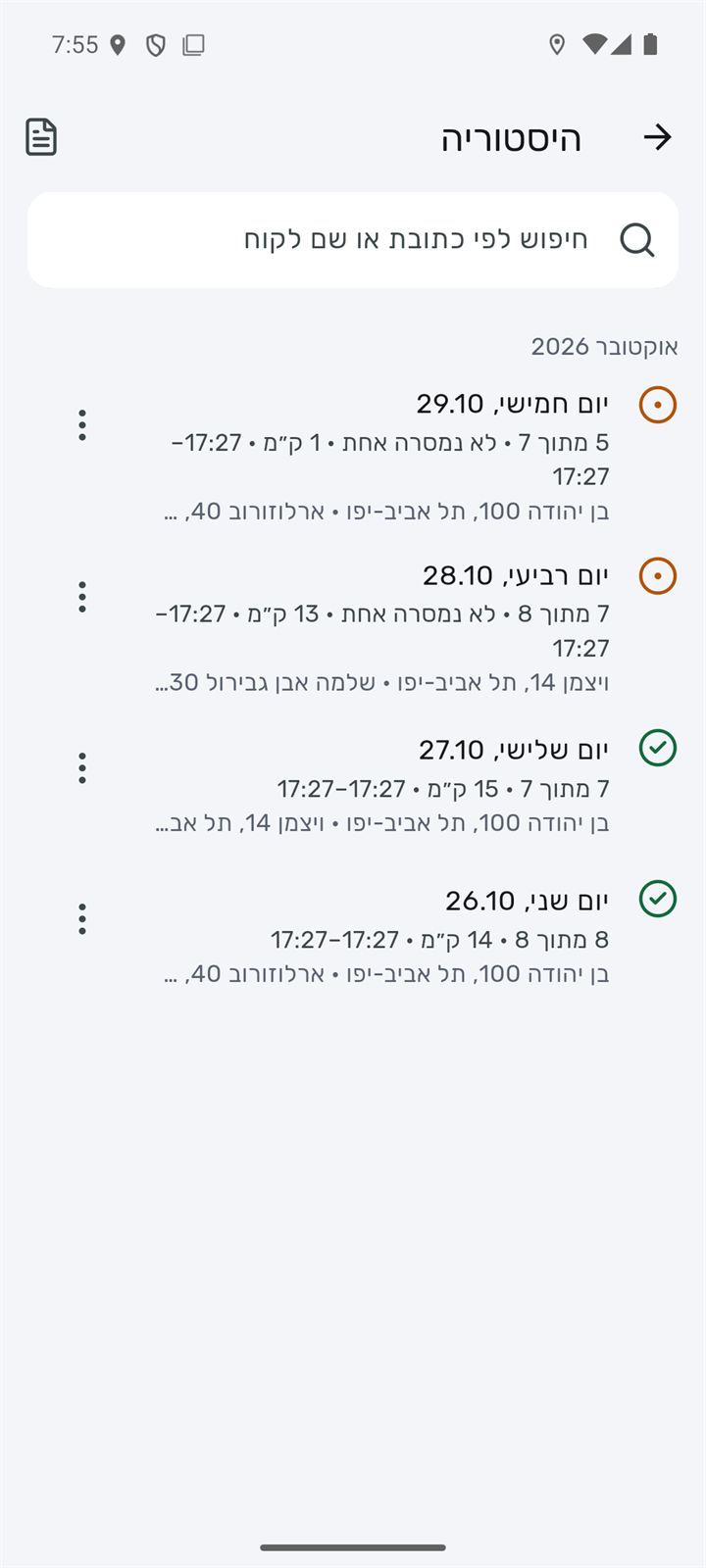
כפתור הגרף ← "היסטוריה". כל הימים הקודמים, עם חיפוש לפי כתובת או שם לקוח.
- חיפוש לפי כתובת או שם לקוח
- 1עוד פעולות — מה לעשות עם היום הזה
- 2דוח לתקופה
- 1לנסוע שוב — כל העצירות של אותו יום
- 2להעביר עצירות שנשארו — רק אלה שלא בוצעו
- 3בחירת עצירות
- 4מסלול קבוע — שיחזור כל שבוע
- 5דוח ליום הזה
- 1מסלול קבוע
- 2לא היום
- 3להוסיף
- ב"לנסוע שוב" וב"להעביר עצירות שנשארו" האפליקציה שואלת לאיזה יום: היום, מחר או תאריך אחר.
- מסלול קבוע — עצירות שחוזרות (למשל משרדים בימי ראשון). יוצרים אותו מההיסטוריה: "עוד פעולות" ← "מסלול קבוע", ובוחרים ימים בשבוע.
- רשימת המסלולים הקבועים — בהגדרות; שם גם מוחקים אותם.
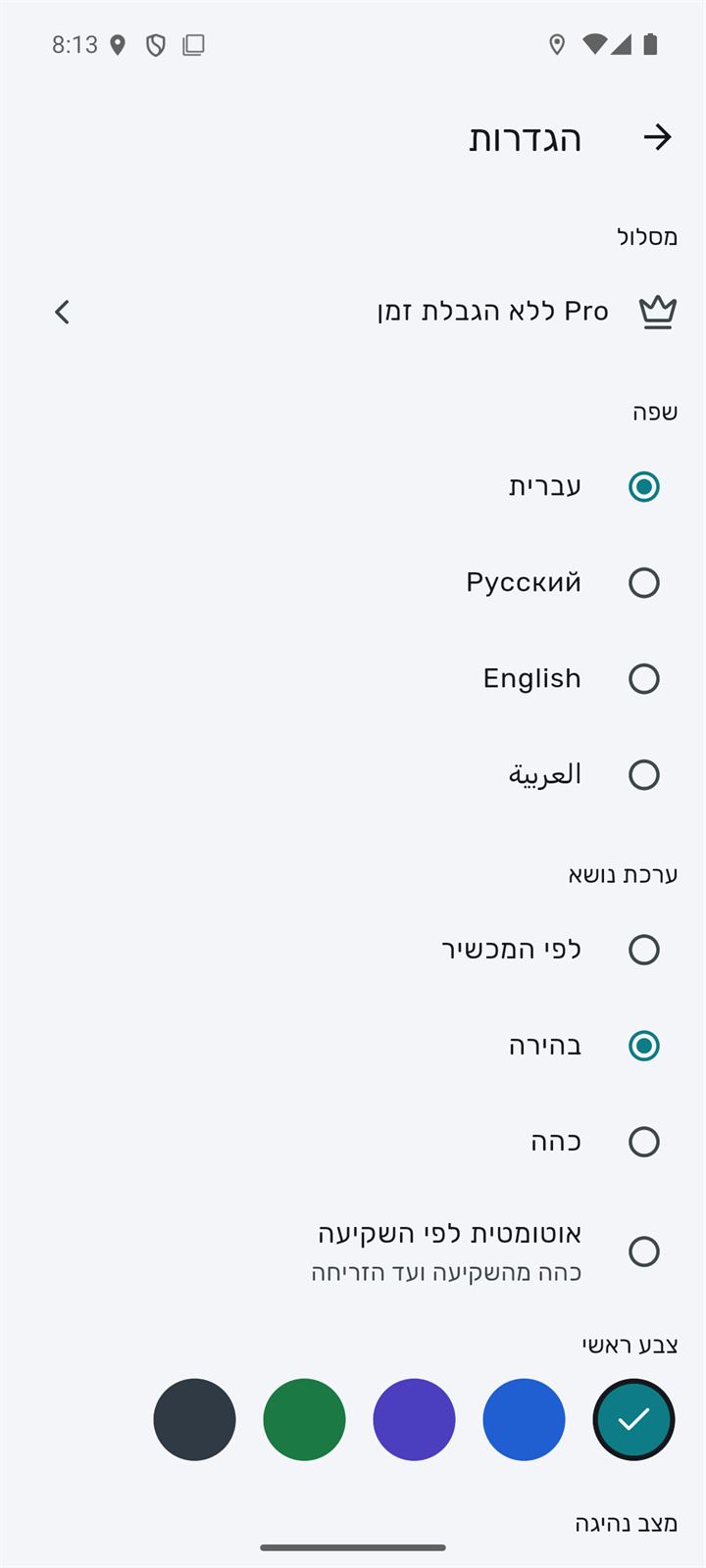
הגדרות
גלגל השיניים במסך היום.
- 1מסלול (תוכנית)
- 2שפה
- 3ערכת נושא: לפי המערכת, בהירה, כהה או אוטומטית לפי השקיעה
- 1צבע ראשי — חמש אפשרויות
- 2מצב נהיגה
- יום עבודה: ימים ושעות, שישי קצר
- 1בית / בסיס — מאיפה יוצאים
- 2ניווט: Waze או Google Maps
- 1צריכת דלק
- 2מסלולים קבועים
- 3תזכורת 15 דק׳ לפני סוף חלון הזמן
- 1כתבו לנו
- 2הורדת הנתונים שלי
- 3יציאה
- 4מחיקת החשבון
- שעות העבודה חשובות: המסלול של מחר מתחיל בתחילת היום, ואם לא נכנס — האפליקציה מזהירה.
- אפליקציית חניה: Pango או Cello — בשביל הכפתור "תשלום חניה".
- "כתבו לנו" — תקלה, רעיון או מילה טובה. גרסת האפליקציה מצורפת לבד.
- "מחיקת החשבון" מוחקת את החשבון, המסלולים והמקומות השמורים. מנוי Google Play מבטלים ב-Google Play עצמו.
חינם ו-Pro
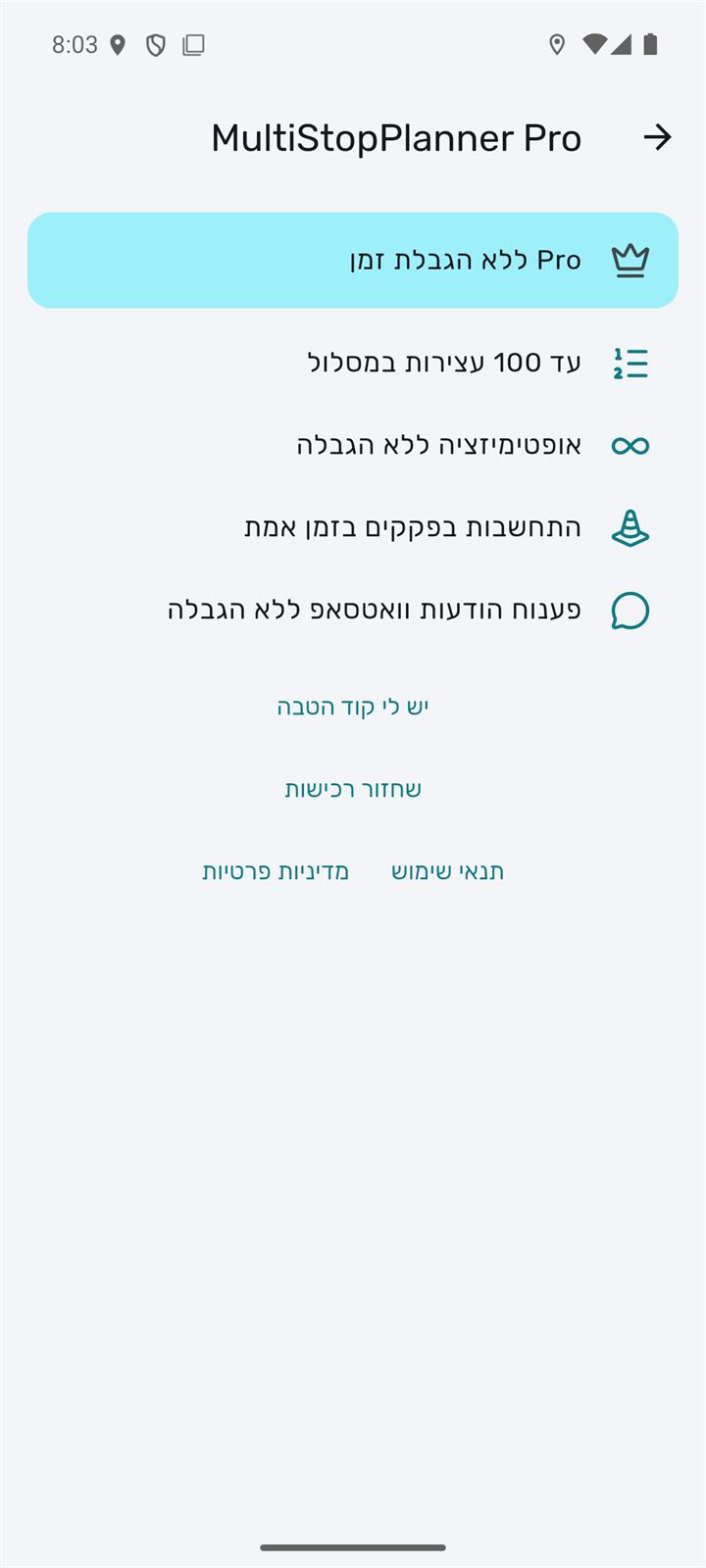
התוכנית החינמית מתאימה כדי להתחיל. Pro — למי שנוסע לכתובות כל יום.
- עד 100 עצירות במסלול
- סידור בלי הגבלה
- פקקים בזמן אמת ו"מתי כדאי לצאת?"
- פענוח הודעות וואטסאפ בלי הגבלה
- קול טבעי מהענן
- כמה נשאר היום בתוכנית החינמית — מוצג מתחת לכפתור "סדר".
- יש קוד הטבה? הגדרות ← מסלול ← "יש לי קוד הטבה".
בלי אינטרנט
מסלול היום שמור בטלפון.
- בלי קליטה רואים את המסלול האחרון ("המסלול מ־08:30") ואפשר לסמן עצירות.
- הסימונים נאספים בטלפון ("N סימונים שמורים בטלפון") ונשלחים לבד ברגע שהאינטרנט חוזר.
- הוספת כתובות ותכנון מסלול דורשים אינטרנט.
התרעות, שבת וחגים
האפליקציה מכירה את לוח השנה הישראלי ואת ההתרעות של פיקוד העורף.
- התרעת פיקוד העורף: האפליקציה מראה אילו עצירות באזור ההתרעה וכמה שניות יש להגיע למרחב מוגן. "דחייה לסוף המסלול" מעבירה אותן לסוף. לידיעה בלבד — פעלו לפי הנחיות פיקוד העורף.
- שבת וחגים: במסך היום רואים מתי הם נכנסים, והמסלול מזהיר אם הגעה נופלת בזמן הזה.
- אזורים דתיים: המסלול ינסה לסיים שם שעה לפני כניסת שבת.
FAQ
למה הסדר לא כמו שהקלדתי?
האפליקציה מחפשת את הסדר הכי מהיר, עם חלונות הזמן והעדיפויות. רוצים סדר משלכם — "שינוי סדר" מעל הרשימה.
נפתחת אפליקציית ניווט לא נכונה
בוחרים Waze או Google Maps בהגדרות ← "ניווט". אם Waze לא מותקן, תיפתח מפה אחרת.
הכתובת נמצאה במקום לא נכון
פותחים את העצירה ← "שינוי כתובת". בפעם הבאה היא תתווסף נכון מ"כתובות קבועות".
הקשתי "בוצע" בטעות
מקישים "ביטול" בתחתית המסך מיד אחרי הסימון.
לא מופיע "הגעתם?"
צריך גישה למיקום. בלי זה מסמנים "בוצע" לבד.
מי רואה את השמות והטלפונים של הלקוחות?
רק אתם. בקישור "שיתוף" הם לא מוצגים. התמונות נשמרות 90 יום.
לא מצאתם תשובה? כתבו לנו מהאפליקציה: הגדרות ← "כתבו לנו", או לכתובת [email protected]